

Разъёмы USB-C, DisplayPort Alt Mode и Thunderbolt 4 в ноутбуке по значкам
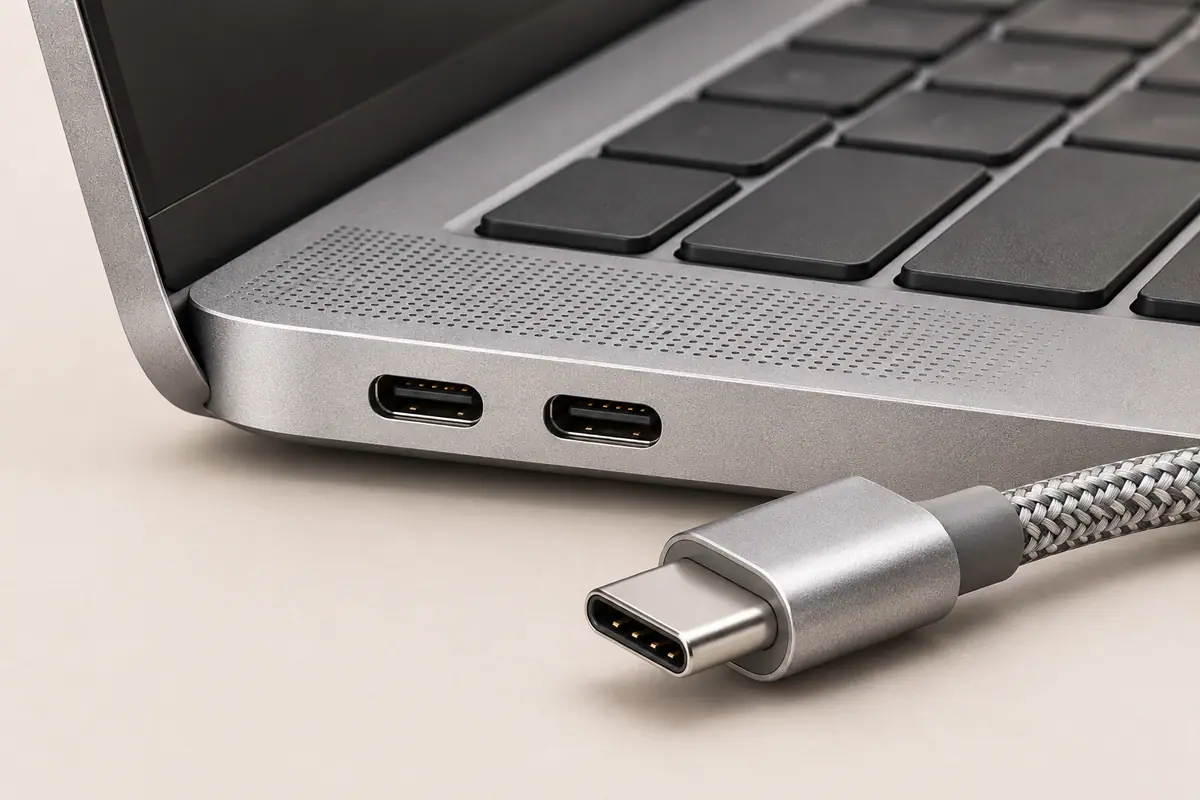
Два соседних порта USB-C на одном ноутбуке выглядят как близнецы, но работают как разное железо. Если вставить кабель от 4K-монитора в один порт, появится картинка и пойдёт зарядка до 100 Вт. В другом порту экран останется чёрным, потому что к нему подведены только линии данных на 5 Гбит/с. Овальный 24-контактный разъём размером около 8,4 на 2,6 мм определяет лишь форму гнезда. Что умеет порт, зависит от контроллера на материнской плате и от линий, которые к нему подведены. Ниже по порядку расшифрованы пиктограммы, разобраны USB 3.2, DisplayPort Alt Mode, Power Delivery, USB4 и Thunderbolt 4. В конце показано, как узнать режим гнезда, если на корпусе нет значков. Так проще не купить лишний переходник.
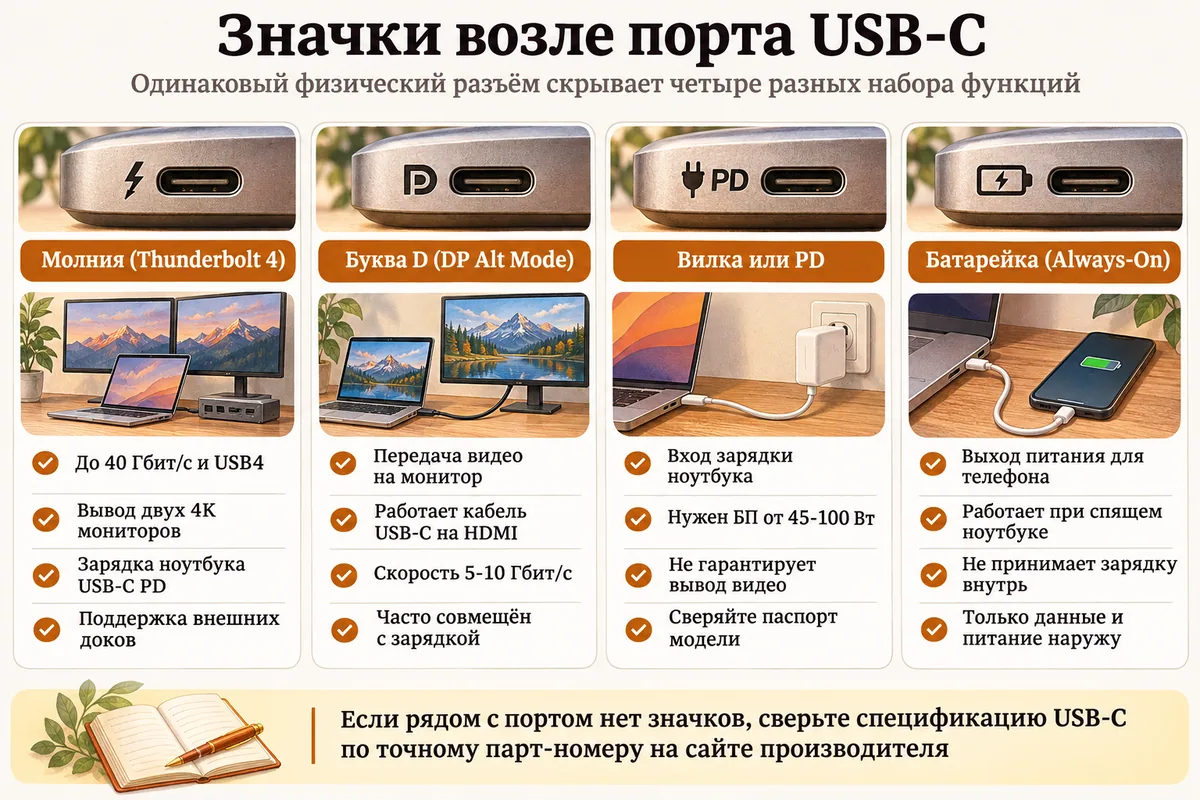
Как расшифровать пиктограммы рядом с разъёмом USB-C
Производители наносят крошечные символы в 2-4 мм от гнезда, чтобы порт только для флешек не путали с видеовыходом и входом зарядки. Сложность в том, что у каждой марки свой набор значков, а часть символов легко прочитать ровно наоборот.
| Пиктограмма у гнезда | Что означает | Данные | Видео на монитор | Зарядка ноутбука (PD) |
|---|---|---|---|---|
| Одиночный трезубец USB | Базовый USB-C, от USB 2.0 до USB 3.2 Gen 1 | 480 Мбит/с или 5 Гбит/с | Нет | Обычно нет |
| Трезубец SS, иногда с цифрой 10 или 20 | USB 3.2 Gen 1, Gen 2 или Gen 2x2 | 5, 10 или 20 Гбит/с | Нет без значка D | Нет без символа вилки |
| Буква D или надпись DP | DisplayPort Alt Mode | 5-20 Гбит/с | Да (DP 1.2 или 1.4, до 4K 60-120 Гц) | Часто есть, сверять по паспорту |
| Символ вилки или надпись PD | Вход USB Power Delivery | 5-10 Гбит/с | Нет без D или молнии | Да, вход 45-140 Вт по паспорту |
| Иконка батарейки рядом с USB | Always-On USB или PowerShare | 5-10 Гбит/с | Нет без D или молнии | Не гарантирована, порт отдаёт заряд телефону при спящем ноутбуке |
| Молния, иногда с цифрой 3, 4 или 5 | Thunderbolt 3, 4 или 5 | 40 Гбит/с, в TB5 80 Гбит/с (до 120 Гбит/с в режиме Bandwidth Boost) | В TB4 два 4K 60 Гц или один 8K | В TB4 хотя бы через один порт до 100 Вт, в TB5 до 240 Вт |
| Цифра 20 или 40 рядом со значком USB4 | USB4 | 20 или 40 Гбит/с | Да, DisplayPort обязателен | Протокол PD обязателен, ватты по паспорту |
Чаще всего путают иконку батарейки. Её принимают за вход зарядки, хотя она обозначает обратное. Порт Always-On подзаряжает смартфон, пока ноутбук спит или выключен, а сам питание может и не принимать. С трезубцем SS 10 похожая история: быстрый SSD он раскрутит, а монитор через кабель USB-C на HDMI так и останется тёмным.
Молния тоже не гарантирует зарядку в каждом гнезде. Сертификация Thunderbolt 4 требует приёма питания хотя бы через один порт ноутбука. Поэтому на некоторых моделях второй порт с той же молнией передаёт данные и видео, а блок питания не видит. Зарядный порт можно найти по символу вилки рядом с ним или по паспорту модели.
Если на постоянном рабочем месте через тот же USB-C планируется добавить и проводной интернет, требования к сетевым переходникам разобраны в статье про подключение ноутбука к интернету по Wi-Fi, Ethernet и с телефона.
Если у гнезда есть буква D, молния или значок USB4, монитор подключается напрямую, а порт с одним трезубцем годится только для данных.
Чем USB 3.2, DisplayPort Alt Mode, USB4 и Thunderbolt 4 отличаются по линиям
Разница между поколениями становится заметна, как только к ноутбуку подключают быстрый внешний NVMe SSD, два 4K-монитора или внешнюю видеокарту (eGPU).
| Стандарт контроллера | Реальная скорость данных | Видеопотоки | Питание USB PD | Поддержка PCIe и eGPU |
|---|---|---|---|---|
| USB 3.2 Gen 1 (5 Гбит/с) | Около 400-450 МБ/с | Опционально, через DP Alt Mode | Опционально | Нет |
| USB 3.2 Gen 2 (10 Гбит/с) | Около 900-1000 МБ/с | Опционально, DP 1.4 до 4K 60 Гц | Опционально, 65-100 Вт | Нет |
| USB4 40 Гбит/с | До 3800 МБ/с при включённом туннелировании PCIe | Обязательно, минимум один 4K 60 Гц | Протокол PD обязателен, 60-100 Вт по паспорту | Опционально, на усмотрение производителя |
| Thunderbolt 4 (40 Гбит/с) | Около 2800-3800 МБ/с, зависит от контроллера бокса | Обязательно, два 4K 60 Гц или один 8K | Хотя бы через один порт, до 100 Вт | Обязательно, PCIe 32 Гбит/с для внешних NVMe и eGPU |
| Thunderbolt 5 (80 Гбит/с) | До 6000 МБ/с и выше | Два 6K или три 4K 144 Гц, до 120 Гбит/с на видео | Хотя бы через один порт, до 240 Вт EPR | Обязательно, PCIe 64 Гбит/с |
Главный подвох таблицы прячется в паре USB4 и Thunderbolt 4. Обе шины заявляют до 40 Гбит/с. Но спецификация USB4 разрешает производителю урезать порт до 20 Гбит/с, оставить один монитор вместо двух и отключить туннелирование PCIe. Сертификация Thunderbolt 4 жёстко держит нижнюю планку. Это 40 Гбит/с, два 4K-экрана по 60 Гц и 32 Гбит/с для внешних PCIe-накопителей. Сюда же входят пробуждение ноутбука от клавиатуры, подключённой к доку, и зарядка хотя бы через один порт.
Для внешней видеокарты форма разъёма ничего не решает. Обычный USB-C с DisplayPort Alt Mode графический бокс не запустит. Боксу нужно туннелирование PCIe и поддержка в прошивке ноутбука. Туннелирование дают Thunderbolt 3, 4 или 5, полнофункциональный USB4 или отдельный разъём OCuLink.
Для одного монитора и офисной работы хватит USB 3.2 с DP Alt Mode, а два 4K-экрана, PCIe-диски и док на одном кабеле надёжнее подключать к порту с сертификацией Thunderbolt 4.
Почему неподходящий кабель режет скорость, зарядку и видеосигнал
Исправный контроллер Thunderbolt 4 ничем не поможет, если между ноутбуком и монитором стоит не тот шнур. По толщине оплётки и форме штекера жилы внутри не угадать, поэтому на маркировке смотрят три параметра.
- Чип E-Marker и потолок 60, 100 и 240 Вт. Кабель USB-C без чипа E-Marker рассчитан на 3 А, и при 20 В его потолок составляет 60 Вт. Провод с чипом на 5 А поднимает потолок до 100 Вт. Для 140-240 Вт по PD 3.1 EPR нужен отдельный кабель с пометкой EPR 240W. Сколько ватт пойдёт на самом деле, зависит от профиля PD, о котором договорились блок питания и ноутбук. Если они сошлись на 15 В и 3 А, получится 45 Вт даже через самый толстый провод. Старый кабель на 100 Вт режим 140 Вт не пропустит, даже если блок его поддерживает.
- Скоростные пары для видео. Зарядный шнур от смартфона, даже на 100 Вт, часто содержит только линии USB 2.0 на 480 Мбит/с, без скоростных пар для DisplayPort. Монитору и внешнему NVMe SSD нужен провод с явной маркировкой 10, 20 или 40 Гбит/с и поддержкой 4K 60 Гц.
- Предел длины. Пассивный медный кабель держит полные 40 Гбит/с примерно до 0,8-1 м. Двухметровому проводу на той же скорости нужны активные ретаймеры в коннекторах, иначе контроллер договорится о меньшей скорости.
Есть и ложная тревога с батареей. Бывает, что ноутбук с исправными блоком и кабелем доходит до 60 или 80% и дальше не заряжается. Почти всегда это программный лимит заряда в утилите бренда, например в Lenovo Vantage, MyASUS или Dell Power Manager. Так производитель бережёт аккумулятор, когда ноутбук постоянно работает от сети. К износу АКБ или неисправному порту такой потолок отношения не имеет.
Добавляются и радиопомехи. Скоростной USB 3.0 или 3.2 под нагрузкой шумит в полосе 2,4 ГГц и может сбивать приёмник беспроводной мыши, если тот стоит вплотную. Как это исправить, показано в статье про Bluetooth и радиоприёмник 2,4 ГГц.
Монитору и быстрому накопителю нужен короткий кабель до метра с отметкой 10-40 Гбит/с, а для зарядки важнее предел ватт в E-Marker, чем толщина оплётки.
Как проверить возможности USB-C, если на корпусе нет значков
На Apple MacBook, Huawei MateBook и многих минималистичных ультрабуках металл у портов намеренно оставляют чистым. При этом левый и правый USB-C на одном ноутбуке нередко умеют разное, и режим каждого гнезда выясняют по двум источникам.
Основной источник находится на сайте марки. Это техническая спецификация, найденная строго по полному парт-номеру вашей конфигурации. В ней отдельно указаны полоса каждого порта (5, 10, 20 или 40 Гбит/с) и версия DisplayPort (1.2 или 1.4). Там же есть диапазон входа Power Delivery и сведения о том, есть ли в BIOS функция Always-On USB.
Второй источник встроен в систему. В Windows откройте Диспетчер устройств через Win + X. Строка Маршрутизатор хоста USB4 или Thunderbolt Controller в ветке контроллеров USB или системных устройств подтверждает, что в ноутбуке есть контроллер USB4 или Thunderbolt. К каким гнёздам он подведён и какую полосу даёт (20 или 40 Гбит/с), диспетчер не покажет, эти данные берут из паспорта. На Mac то же самое показывает раздел Thunderbolt/USB4 в приложении Информация о системе. Скриншот ветки контроллеров удобно держать под рукой, чтобы сверять характеристики при выборе док-станции. Как его сделать, рассказано в инструкции как сделать снимок экрана на ноутбуке.
Если значков нет, сверка парт-номера и ветки контроллеров займёт пару минут и обойдётся дешевле любого переходника, купленного наугад.
Частые вопросы
Можно ли вставить обычный кабель USB-C в порт Thunderbolt 4 и наоборот?
Да, разъёмы физически и электрически совместимы в обе стороны. Итоговый режим всегда задаёт самое слабое звено цепочки: зарядный провод USB 2.0 в порту Thunderbolt 4 обрежет скорость до 480 Мбит/с и не передаст видео.
Почему ноутбук с USB-C не берёт заряд от мощного блока 100 Вт?
Причины три: выбранный разъём USB-C работает только на данные без входа Power Delivery, кабель не имеет чипа E-Marker на 5 А, либо адаптер не выдаёт нужный ноутбуку профиль напряжения 20 В.
Сколько внешних мониторов потянет один порт USB-C с DisplayPort Alt Mode?
Порт DisplayPort 1.4 Alt Mode напрямую ведёт один монитор 4K 60-120 Гц, а через хаб с поддержкой MST в Windows способен развести два экрана Full HD или 2K 60 Гц. В macOS разветвление MST через обычный USB-C не работает, поэтому для двух независимых дисплеев нужна док-станция Thunderbolt.
Как в магазине отличить кабель USB-C для монитора от обычного зарядного шнура?
Ищите на коробке или на самом штекере явную скорость 10, 20 или 40 Гбит/с (USB 3.2 Gen 2, USB4, Thunderbolt 4) и упоминание видео 4K 60 Гц или DisplayPort Alt Mode. Если указана только мощность 60 или 100 Вт без скорости выше 480 Мбит/с, картинки на мониторе не будет.
Читайте также по теме
- Как подключить ноутбук к интернету по Wi-Fi, кабелю Ethernet и с телефона
Раздел Порты и связь
- Bluetooth или USB-приёмник 2,4 ГГц для беспроводной мыши, клавиатуры и наушников
Раздел Порты и связь
- Как сделать снимок экрана или записать видео со звуком на ноутбуке
Раздел Система и уход