

Как подключить ноутбук к интернету по Wi-Fi, кабелю Ethernet и с телефона
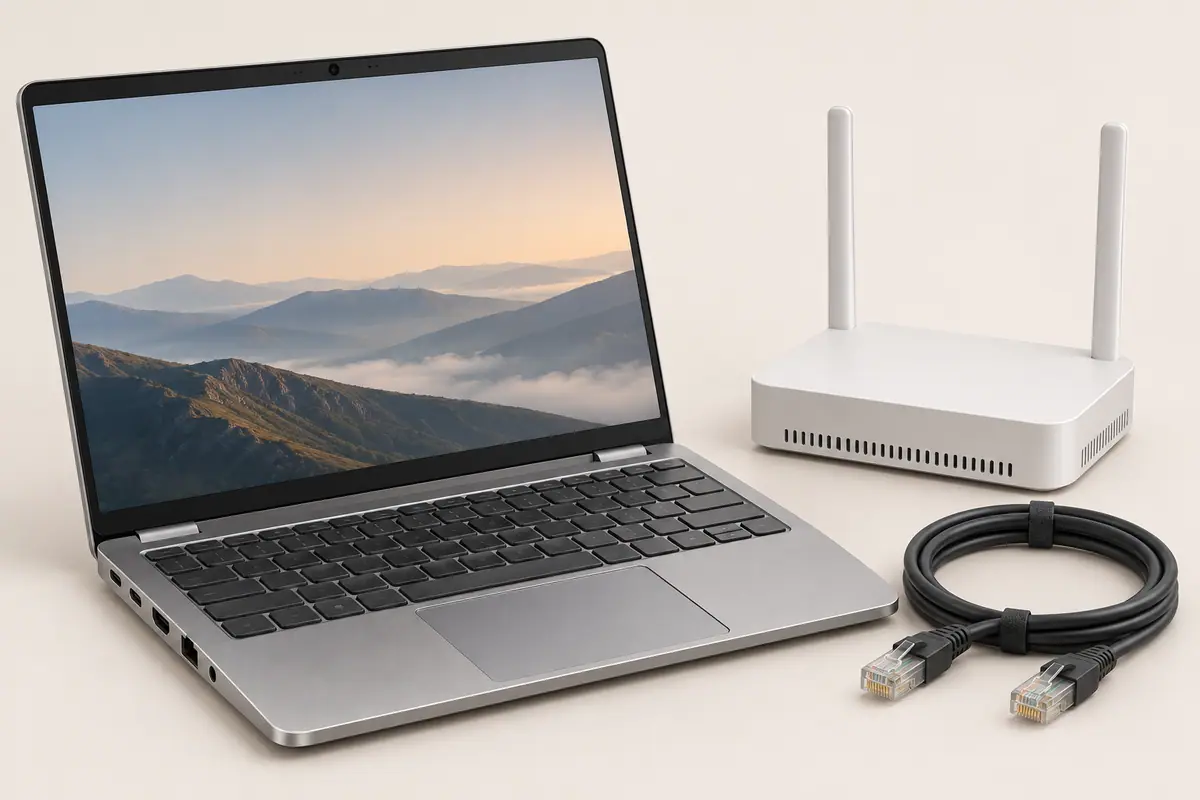
Ноутбук показывает полную шкалу Wi-Fi, но видеозвонок заикается каждые полминуты, а загрузка файла ползёт как через старый модем. В многоквартирном доме диапазон 2,4 ГГц часто забит десятками соседских роутеров и беспроводной периферией, поэтому реальную стабильность связи задают не тарифные мегабиты на бумаге, а физический канал, который вы выбрали. Выстраиваем все рабочие способы выхода в сеть от самого надёжного к резервному и разбираем, как за две минуты вернуть интернет при зависшем подключении.
Четыре ступени выхода в сеть от гигабитного провода до Bluetooth
Гигабитный кабель Ethernet держит 1-3 мс и до 1000 Мбит/с без радиопомех, домашний Wi-Fi 5 ГГц даёт 300-1200 Мбит/с с задержкой 3-10 мс, а смартфон в режиме USB-модема обходит беспроводные помехи в поездке и одновременно заряжается от ноутбука.
| Канал связи | Реальная полоса | Задержка | Требования к ноутбуку | Где упирается в потолок |
|---|---|---|---|---|
| Кабель Ethernet RJ-45 | 100-1000 Мбит/с (до 2,5 Гбит/с) | 1-3 мс | Порт RJ-45 или адаптер USB 3.0 на Ethernet | Привязывает к рабочему столу, но держит линию до 100 м |
| Wi-Fi 5 ГГц (Wi-Fi 5 и 6) | 300-1200 Мбит/с | 3-10 мс | Двухдиапазонный адаптер | Сильно затухает за двумя бетонными стенами |
| Wi-Fi 2,4 ГГц | 40-120 Мбит/с | 10-30 мс | Любой модуль Wi-Fi | Тесный эфир с соседями и помехи от Bluetooth |
| Смартфон как USB-модем | 30-250 Мбит/с (4G/5G) | 25-60 мс | Кабель USB с линиями данных | Зависит от тарифа на раздачу и качества приёма сети |
| Смартфон как точка доступа Wi-Fi | 20-150 Мбит/с | 30-80 мс | Штатный модуль Wi-Fi | Заметно греет и быстро сажает батарею телефона |
| Смартфон как Bluetooth-модем | 1,5-3 Мбит/с | 60-150 мс | Встроенный Bluetooth | Хватает только на почту и текст, зато бережёт заряд |
Неочевидная развилка этой таблицы лежит между четвёртой и пятой строкой. В дороге большинство людей по привычке поднимают Wi-Fi точку доступа со смартфона, хотя короткий кабель USB решает ту же задачу вдвое спокойнее: соединение не рвётся от перегрева радиомодуля, пинг падает на 10-20 мс, а телефон при этом держит 100% заряда от порта ноутбука.
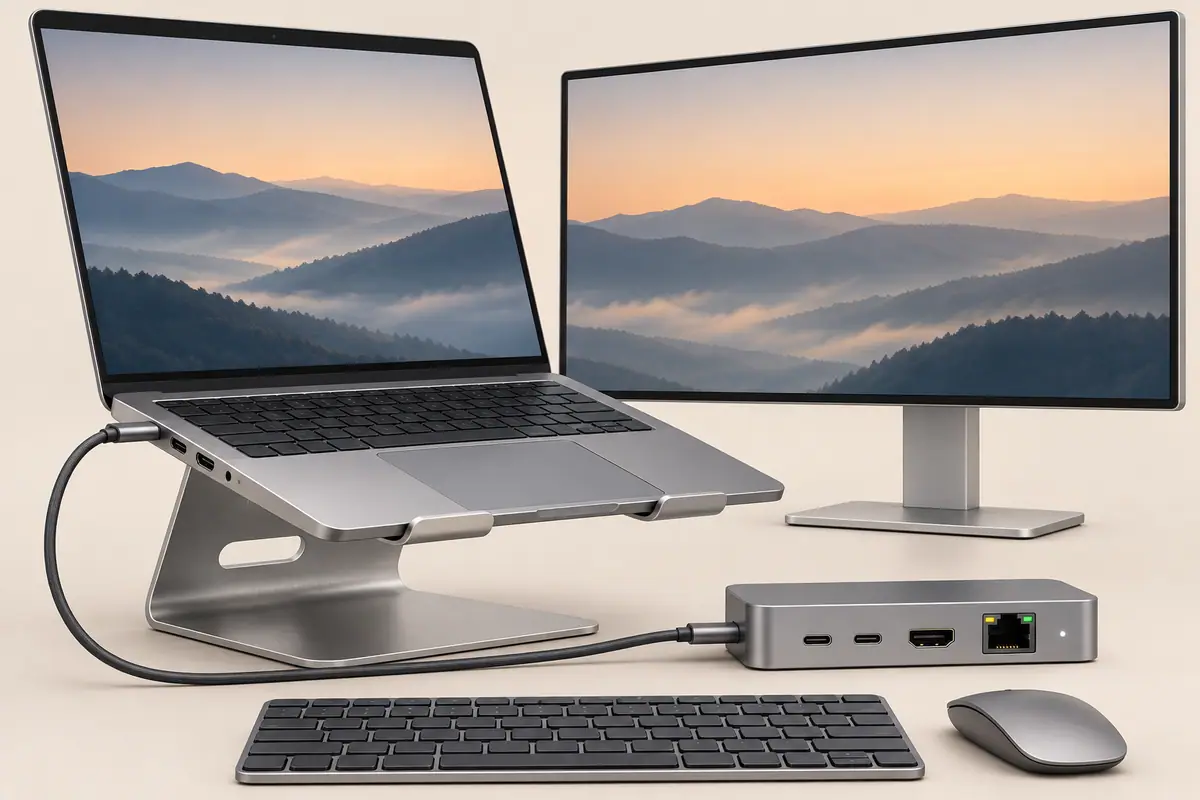
Дома опирайтесь на Wi-Fi 5 ГГц либо провод RJ-45 для стационарного стола, а в поездке дольше часа сразу переключайте смартфон в режим USB-модема.
Проводной Ethernet RJ-45 и переходники для тонких корпусов
Для видеозвонков, облачных сборок и сетевых игр кабель витой пары Cat 5e или Cat 6 остаётся самой предсказуемой линией длиной до 100 м. Важно лишь воткнуть патч-корд в один из пронумерованных портов LAN на роутере (не в отдельный порт WAN, куда приходит провод провайдера): индикаторы у гнезда загорятся, а система сама переведёт трафик на провод, оставив Wi-Fi в резерве.
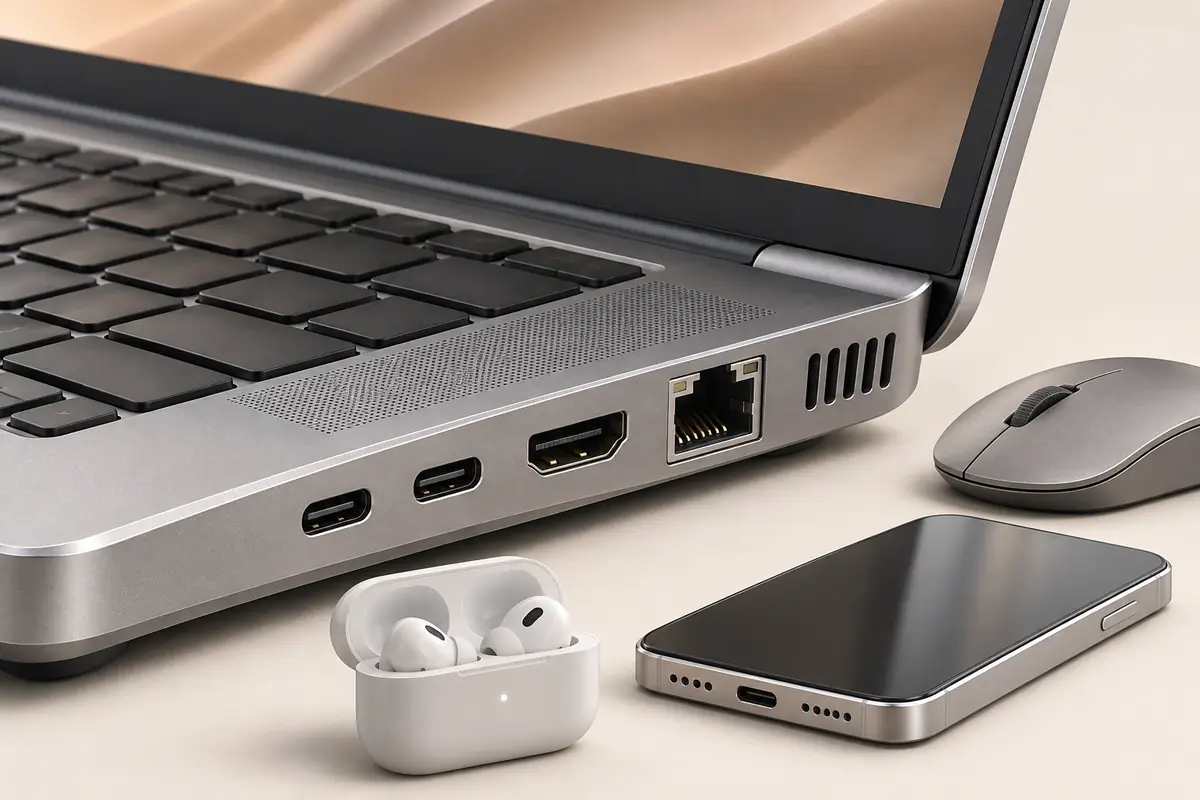
В ультрабуках толщиной 11-16 мм полноценное гнездо RJ-45 физически не помещается, поэтому задачу решает внешний сетевой адаптер USB-C или USB-A. Слабое место кроется в дешёвых переходниках на шине USB 2.0, которые упираются в 100 Мбит/с, греются и периодически отваливаются под нагрузкой. Гигабитные модели USB 3.0 и 3.2 на контроллерах Realtek RTL8153 или обновлённом ASIX AX88179A запускаются в Windows 10/11 и свежих версиях macOS сразу из коробки (предыдущий чип AX88179 без буквы A на macOS 11 и новее требует ручной возни с драйверами). Причём такому адаптеру достаточно даже самого простого порта USB-C на 5 Гбит/с без видеовыхода и Thunderbolt.
Для тонкого ноутбука берите гигабитный сетевой адаптер USB 3.0 на чипе RTL8153 или AX88179A и не экономьте на 100-мегабитных переходниках USB 2.0.
Диапазон 5 ГГц, профиль сети и разбор статуса Без доступа к интернету
Дома и в офисе ноутбук разумнее держать в полосе 5 ГГц. Диапазон 6 ГГц стандарта Wi-Fi 6E в России официально не выделен и часто закрыт драйвером по коду страны, а 2,4 ГГц постоянно конфликтует с микроволновками и радиоприёмниками мышей, о чём подробно рассказано в обзоре Bluetooth против USB-приёмника 2,4 ГГц. Если роутер вещает обе частоты под одним именем сети (SSID) и ноутбук упорно садится на медленные 2,4 ГГц, достаточно разнести их на два разных имени в настройках маршрутизатора.
Сразу после подключения обратите внимание на сетевой профиль в свойствах Wi-Fi Windows: статус Частная сеть открывает домашнее обнаружение и сетевые МФУ (как их добавить без обрывов, описано в руководстве про подключение принтера и телефона к ноутбуку), а Общедоступная сеть изолирует ноутбук в кафе и гостиницах. Если список сетей вообще пуст, виновником часто оказывается случайно задетая клавиша режима полёта или переключение Fn-ряда из статьи про клавиатуру, клавишу Fn и тачпад.
Когда значок Wi-Fi подключён, а страницы не грузятся, откройте любой сайт со смартфона в той же домашней сети. Если молчат оба устройства, перезагрузите роутер выключением из розетки на 30 секунд. Если телефон работает, а ноутбук нет, причина живёт внутри Windows, и две короткие команды в cmd (ipconfig /all и ping 77.88.8.8) мгновенно показывают точку обрыва. Исправный локальный адрес начинается с 192.168, 10 или 172.20.10 (при раздаче с iPhone), а строка вида 169.254 означает, что роутер не выдал ноутбуку адрес по DHCP.
| Что показала проверка | Точная причина сбоя | Одно рабочее исправление |
|---|---|---|
| Адрес вида 169.254.x.x (APIPA) | Сбой выдачи адреса от DHCP маршрутизатора | Перезагрузить роутер и обновить адрес командой ipconfig /release и ipconfig /renew |
ping 77.88.8.8 отвечает, сайты не открываются |
Зависли кэш DNS, системный прокси или клиент VPN | Очистить кэш через ipconfig /flushdns, выключить VPN и задать DNS 77.88.8.8 |
| Открытый Wi-Fi в отеле подключён без трафика | Не пройдена страница авторизации (Captive Portal) | Открыть браузер без приватного DNS и пройти форму входа |
| Тариф 300 Мбит/с, но скорость держится ниже 50 Мбит/с | Адаптер застрял в узкой полосе 2,4 ГГц (20 МГц) | Проверить диапазон через netsh wlan show interfaces и перейти на 5 ГГц |
Команда netsh wlan show interfaces полезна тем, что за секунду печатает стандарт (802.11ac или 802.11ax), рабочий канал и канальную скорость к маршрутизатору. Если по цифрам адаптер сидит на 5 ГГц с хорошим сигналом, а сайты висят при рабочем пинге на 77.88.8.8, дело точно в DNS или зависшем тоннеле VPN, а не в поломке Wi-Fi модуля.
Начинайте поиск обрыва с проверки той же сети со смартфона, а затем разделяйте сбой DHCP и сбой DNS командами ipconfig /all и ping 77.88.8.8.
Мобильный интернет с Android и iPhone по кабелю, Wi-Fi и Bluetooth
Перед раздачей интернета со смартфона убедитесь, что страницы открываются на самом телефоне по сотовой сети, а ваш тариф не режет раздачу модемом.
- Точка доступа Wi-Fi выручает на короткие 15-30 минут, когда под рукой нет провода. На iPhone при проблемах со старым ноутбуком помогает ползунок Максимальная совместимость в меню Режим модема, который переводит раздачу с 5 ГГц на 2,4 ГГц.
- USB-модем закрывает полноценный рабочий день вне офиса. На Android после подключения кабелем с линиями данных достаточно включить пункт USB-модем в разделе Точка доступа и модем, и Windows сразу поднимет проводное соединение. Для iPhone на Windows потребуется подтвердить доверие на экране смартфона и один раз поставить приложение Apple Devices (или iTunes) с драйвером Apple Mobile Device Ethernet; если сети на ноутбуке в этот момент нет, драйвер удобно скачать через временную Wi-Fi точку доступа с того же iPhone.
- Bluetooth-модем годится в ситуациях, когда батарея телефона на исходе, а нужно лишь отправить почту и сообщения. После сопряжения устройств и включения Bluetooth-модема на смартфоне в трее Windows выбирают Присоединиться к личной сети и подключаются к телефону через точку доступа: скорость ограничится 2-3 Мбит/с, зато телефон почти не нагреется.
Для получасовой проверки почты хватит точки доступа Wi-Fi, а для долгой работы и видеозвонков в дороге сразу подключайте смартфон кабелем как USB-модем.
Частые вопросы
Почему ноутбук не видит сеть Wi-Fi 5 ГГц или точку доступа с iPhone?
Старые бюджетные ноутбуки с модулем Wi-Fi 4 (802.11n) работают только на частоте 2,4 ГГц. На iPhone включите ползунок Максимальная совместимость в меню Режим модема, а на роутере проверьте активность 2,4 ГГц либо переведите сеть 5 ГГц на нижние каналы 36-48.
Что лучше в долгой поездке, Wi-Fi точка доступа или USB-модем смартфона?
USB-модем заметно практичнее: задержка ниже и ровнее, нет помех в переполненном эфире, а смартфон подпитывается от порта ноутбука вместо быстрого нагрева и разряда от раздачи Wi-Fi.
Нужно ли выключать Wi-Fi, когда к ноутбуку подключён кабель Ethernet?
Нет, вручную трогать Wi-Fi не требуется. Windows, macOS и Linux автоматически назначают проводному Ethernet более высокий приоритет маршрута, поэтому трафик сразу уходит в кабель, а Wi-Fi остаётся в резерве.
Почему с точки доступа телефона сайты на ноутбуке не открываются, хотя на самом телефоне интернет есть?
Чаще всего срабатывает ограничение раздачи в тарифе сотового оператора либо мешают настройки DNS и активный VPN на ноутбуке. Сначала сверьте условия раздачи в приложении оператора, затем временно отключите VPN на компьютере.
Читайте также по теме
- Bluetooth или USB-приёмник 2,4 ГГц для беспроводной мыши, клавиатуры и наушников
Раздел Порты и связь
- Как подключить принтер и телефон к ноутбуку по USB и в домашней сети
Раздел Порты и связь
- Как настроить клавиатуру, клавишу Fn, тачпад, раскладку и подсветку на ноутбуке
Раздел Система и уход