

Bluetooth или USB-приёмник 2,4 ГГц для беспроводной мыши, клавиатуры и наушников
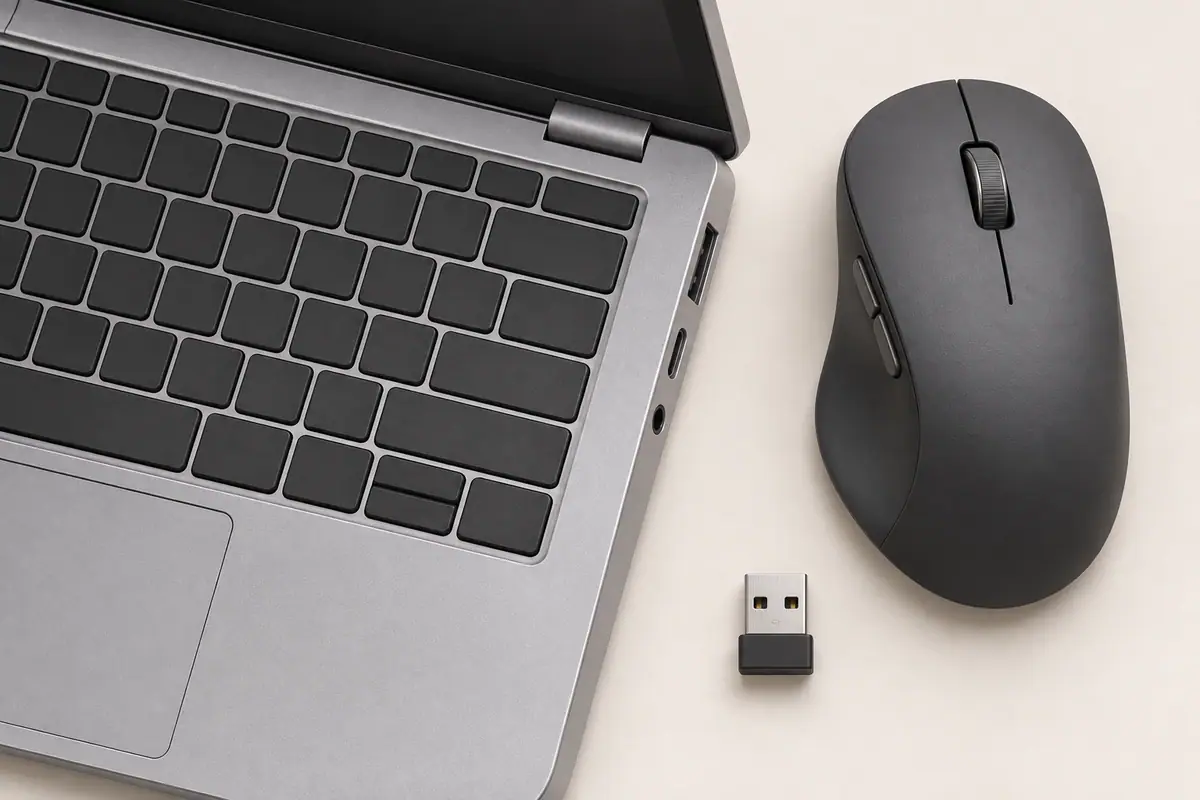
Если беспроводная мышь начинает идти рывками, стоит воткнуть рядом внешнюю флешку, а Bluetooth-наушники на звонке в Zoom или Telegram вдруг превращаются в глухой телефонный динамик, поломки здесь нет. Обе проблемы вызваны физикой радиоканала 2,4 ГГц и переключением профилей связи. Встроенный Bluetooth 5.0-5.3 удобен тем, что не занимает порты тонкого ультрабука вроде ASUS Zenbook 14 или Apple MacBook Air, но ограничен опросом 125 Гц (задержка 8-15 мс у мыши и 100-200 мс у звука). Выделенный USB-радиоприёмник 2,4 ГГц снижает отклик до 1-2 мс при опросе 1000 Гц и работает даже в BIOS до запуска Windows, но забирает один разъём.
Почему мышь дёргается на столе, а наушники портят звук на звонке
Большинство жалоб на беспроводную периферию сводится к четырём повторяющимся симптомам. Каждый из них проверяется за две минуты без замены техники.
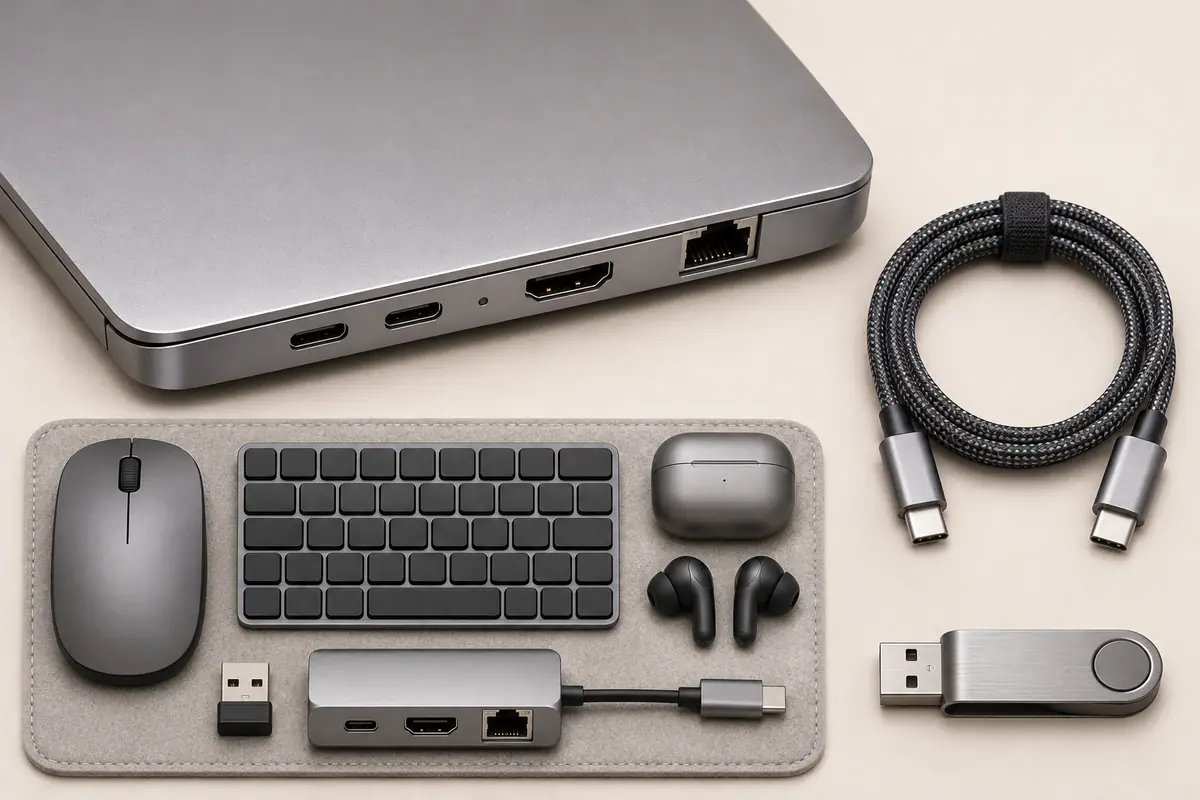
- Курсор мыши замирает на полсекунды при копировании файлов. Высокоскоростная шина USB 3.0 и 3.2 создаёт радиошум ровно в полосе 2,4-2,5 ГГц. Когда рядом с миниатюрным USB-приёмником мыши работает внешний SSD, флешка или неэкранированный USB-C хаб, сигнал приёмника глохнет уже на расстоянии 30-40 см.
- На созвоне или в игре звук в Bluetooth-наушниках становится глухим моно. У гарнитуры два отдельных профиля, стерео A2DP (чистые 44,1-48 кГц для музыки и видео без микрофона) и режим гарнитуры HFP (Hands-Free). Как только браузер, Telegram или игра включает микрофон наушников, Windows принудительно режет полосу пополам и сжимает звук до 16 кГц.
- Мышь или клавиатура засыпают после двух минут паузы. Чтобы вернуться в работу, приходится нажимать кнопку и ждать пару секунд. Причиной служит политика энергосбережения Windows, которая усыпляет адаптер Bluetooth или питание USB-портов от батареи.
- Звук в наушниках заикается при скачивании больших файлов. Комбинированный модуль Wi-Fi и Bluetooth внутри ноутбука делит одну антенну и общее время эфира в диапазоне 2,4 ГГц. Плотная закачка через старый роутер на 2,4 ГГц мешает аудиопотоку Bluetooth.
Чем отличаются Bluetooth, приёмник 2,4 ГГц и мульти-ресивер
Многие современные мыши и клавиатуры оснащены переключателем на нижней грани и умеют подключаться обоими способами. Сравнение показывает, где какой режим выигрывает.
| Параметр связи | Встроенный Bluetooth 5.0-5.3 | Выделенный приёмник 2,4 ГГц | Мульти-приёмник Logi Bolt или Unifying |
|---|---|---|---|
| Задержка мыши и клавиатуры | 8-15 мс (опрос 125 Гц) | 1-2 мс (опрос 500-1000 Гц) | 7,5-8 мс (опрос 125-133 Гц) |
| Задержка звука в наушниках | 100-200 мс (SBC, AAC; ниже на LE Audio LC3) | 15-30 мс со свободной полосой голоса | Для наушников не применяется |
| Работа в меню BIOS до запуска ОС | Нет, нужны драйверы системы | Да, виден как проводной USB | Да, после привязки комплекта |
| Сколько портов занимает | Ни одного | 1 порт USB-A или USB-C на устройство | 1 порт сразу до 6 устройств |
| Устойчивость к помехам | Зависит от нагрузки Wi-Fi 2,4 ГГц | Боится соседнего порта USB 3.0 | Шифрованный канал, но боится USB 3.0 |
| Ориентир цены в РФ | От 1 000-1 500 ₽ за офисную мышь | От 800-1 500 ₽ (офис) до 4-10 тыс. ₽ (игры) | От 3 500-9 000 ₽ за комплект |
Для поездок с тонким ноутбуком вроде Huawei MateBook 14 или HONOR MagicBook X16 практичнее подключить мышь по Bluetooth, оставив редкие разъёмы USB свободными под флешки и кабели (порядок работы с проводной оргтехникой собран в инструкции подключение принтера и телефона по USB и в локальной сети). Для динамичных игр, монтажа и точного движения курсора по 4K-монитору ощутимо приятнее отдельный радиоприёмник 2,4 ГГц.
Как подключить мышь, клавиатуру и наушники без путаницы в режимах
Самая частая причина отказа при первом включении кроется в неправильном положении миниатюрного тумблера на днище мыши или клавиатуры.
- Подключение через радиоприёмник 2,4 ГГц. Достаньте ресивер из отсека рядом с батарейкой, вставьте в исправный порт ноутбука и переведите переключатель на устройстве в положение 2,4G (или значок USB). Курсор оживает за 3-5 секунд без ручного поиска.
- Подключение по Bluetooth в Windows 10 и 11. Переведите тумблер в режим BT и зажмите кнопку сопряжения Pair на 3-5 секунд, пока индикатор не начнёт быстро мигать. В Windows 11 откройте Пуск, Параметры, Bluetooth и устройства, Добавить устройство, Bluetooth (в Windows 10 путь идёт через Устройства и Bluetooth) и выберите точное имя модели. Для клавиатуры введите шестизначный код с экрана и нажмите Enter.
- Если в Windows пропал сам переключатель Bluetooth. Проверьте, отключён ли режим полёта и есть ли Bluetooth в паспорте модели. Затем нажмите Win + X, откройте Диспетчер устройств и посмотрите ветку Bluetooth. При программном зависании помогает полное выключение ноутбука (Завершение работы с зажатой клавишей Shift) и установка официального драйвера модуля с сайта производителя. Если встроенный модуль вышел из строя, варианты замены разобраны в статье внутренний модуль Wi-Fi 6 и 6E против внешнего USB-адаптера.
Как вернуть чистый звук на звонках и убрать помехи USB 3.0 за пять минут
Чтобы Bluetooth-наушники не падали в глухой режим Hands-Free на видеовстречах, разделите воспроизведение и запись на два разных устройства.
- Откройте Параметры, Система, Звук. В строке Вывод оставьте стереопрофиль наушников (Stereo), а в строке Ввод выберите встроенный микрофон ноутбука или внешний USB-микрофон.
- Повторите этот же выбор внутри самой программы связи (Zoom, Telegram, Яндекс Телемост), потому что мессенджеры хранят собственный приоритет устройств.
- Запишите короткую фразу в диктофоне или тестовом звонке и убедитесь, что голос чистый, а музыка и речь собеседников остались в стерео.
Чтобы навсегда убрать рывки курсора и заикания на дистанции полуметра, сделайте три физических шага.
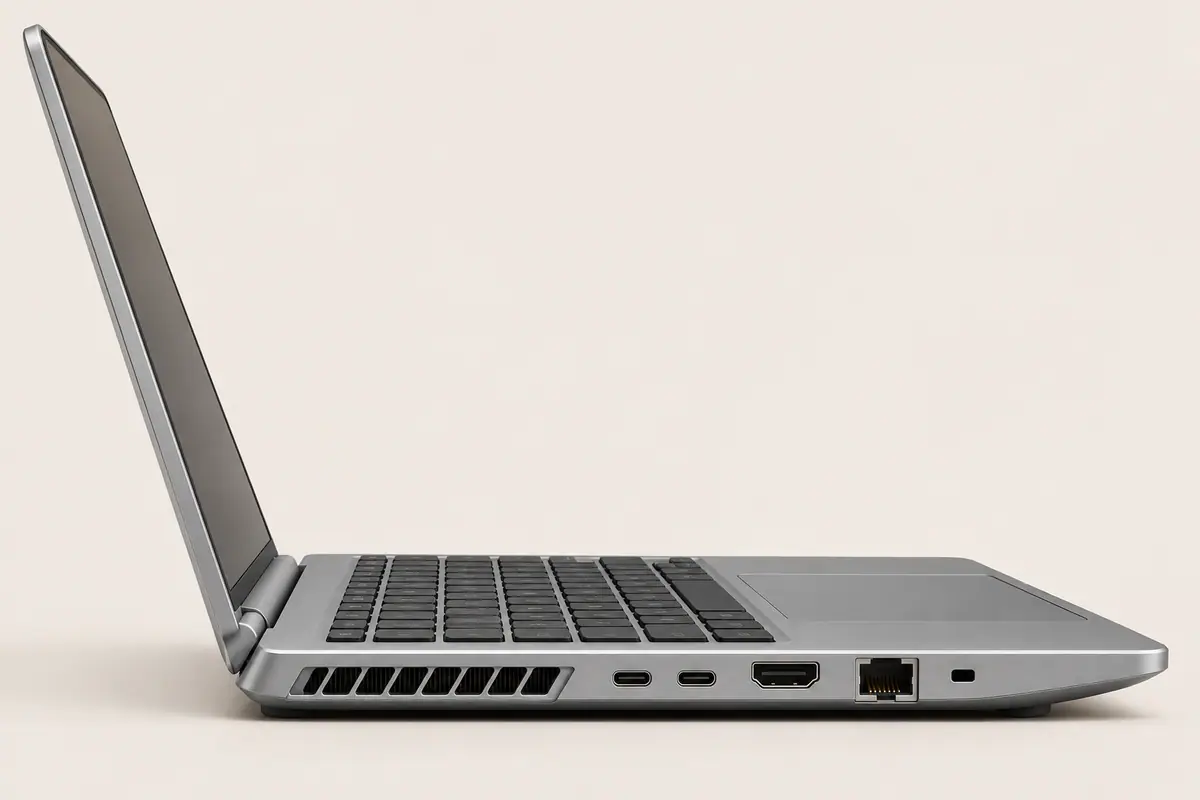
- Переставьте USB-приёмник мыши на противоположный борт ноутбука подальше от портов с подключёнными дисками USB 3.0/3.2, либо вынесите его ближе к коврику на коротком удлинителе USB 2.0 длиной 30-60 см (200-400 ₽).
- Переключите Wi-Fi на ноутбуке на диапазон 5 ГГц роутера, освободив полосу 2,4 ГГц для Bluetooth.
- Уберите металлический корпус хаба или подставки с линии между приёмником и мышью и проверьте, не стоит ли оптический сенсор на глянцевом стекле стола.
Как отключить засыпание мыши и выбрать удобное переключение между ПК
Если курсор просыпается лишь после нескольких кликов, проверьте настройки электропитания. На части новых ноутбуков с режимом ожидания Modern Standby S0 вкладка Электропитание в свойствах адаптера скрыта системой, но на большинстве машин нужный пункт доступен.
| Симптом сбоя | Где искать настройку | Что изменить |
|---|---|---|
| Bluetooth-мышь засыпает каждые 2-3 минуты | Диспетчер устройств, ветка Bluetooth, свойства адаптера, вкладка Электропитание | Снять галочку Разрешить отключение этого устройства для экономии энергии |
| Приёмник 2,4 ГГц отваливается на батарее | Панель управления, Электропитание, Изменить доп. параметры, Параметры USB | Отключить временное отключение USB-порта при работе от аккумулятора |
| Наушники не переключаются сами с телефона на ноутбук | В модели нет поддержки Bluetooth Multipoint | Отключать Bluetooth на телефоне либо брать гарнитуру с Multipoint |
| Речь в роликах отстаёт от губ на 150-200 мс | Базовый кодек SBC или AAC на встроенном Bluetooth | Выбирать гарнитуру с USB-приёмником 2,4 ГГц, LE Audio (LC3) либо кабелем 3,5 мм |
Если вы одновременно работаете за рабочим ноутбуком и домашним компьютером, берите мышь и клавиатуру с кнопкой переключения каналов (как Easy-Switch у Logitech), одно нажатие за секунду перекидывает управление с USB-приёмника 2,4 ГГц на канал Bluetooth второго устройства. А если после настройки периферии захотите выровнять масштаб и яркость на рабочем столе, загляните в памятку настройка экрана ноутбука, яркость, масштаб и ночной свет.
Частые вопросы
Можно ли подключить мышь к другому USB-радиоприёмнику, если родной потерялся?
У большинства недорогих мышей ресивер привязан на заводе к одному экземпляру, и чужой приёмник к ней не подойдёт. Повторную привязку к новому универсальному адаптеру поддерживают только фирменные экосистемы вроде Logitech Unifying, Logi Bolt и отдельные игровые серии через специальные утилиты.
Почему при подключении Bluetooth-наушников в игре пропадает весь звук?
Игра активирует голосовой чат и переводит гарнитуру из стереопрофиля A2DP в режим Hands-Free (HFP), а часть игровых движков не умеет выводить основной звук через HFP. Отключите микрофон Bluetooth-гарнитуры в параметрах записи Windows и используйте встроенный микрофон ноутбука или отдельный USB-микрофон.
Сколько устройств Bluetooth можно подключить к одному ноутбуку одновременно?
Стандарт допускает до семи активных подключений, но на практике без рывков одновременно работают два-три устройства (например, мышь, клавиатура и наушники). Подключение второй пары наушников или активная передача файлов с телефона сразу добавляют задержки и обрывы.
Почему беспроводная мышь начинает дёргаться при подключении флешки или внешнего SSD?
Быстрая шина USB 3.0 и 3.2 излучает радиопомехи в диапазоне 2,4 ГГц, на котором работает радиоприёмник мыши. Переставьте приёмник на другой борт ноутбука либо вынесите его от порта USB 3.0 с помощью короткого удлинителя USB 2.0 длиной 30-60 см.
Читайте также по теме
- Как подключить принтер и телефон к ноутбуку по USB и в домашней сети
Раздел Порты и связь
- Внутренний модуль Wi-Fi 6 против USB-адаптера и встроенного SIM-модема
Раздел Порты и связь
- Как настроить масштаб, яркость, цвет и ориентацию экрана ноутбука без мыльных шрифтов
Раздел Система и уход