

Как сделать снимок экрана или записать видео со звуком на ноутбуке
Почти каждый раз, когда нужно срочно отправить коллеге таблицу или записать короткую видеоинструкцию, люди ставят тяжёлую стороннюю программу, хотя Windows, macOS и Linux уже умеют всё из коробки. Путаница начинается из-за того, что разные сочетания решают разные задачи: одно кладёт картинку в буфер обмена, другое сразу сохраняет PNG на диск, а третье запускает видеозапись со звуком. Разложим четыре повседневных сценария по своим инструментам.
Четыре задачи захвата и почему кнопка Print Screen молчит без Fn
Выбор сочетания зависит от того, куда снимок пойдёт через секунду. Для быстрого фрагмента в переписке удобнее всего Win + Shift + S, а для мгновенного файла всего экрана срабатывает Win + Print Screen. Если нужно снять ровно одно окно программы без обоев и панели задач, помогает Alt + PrtSc, а для выпадающего меню, которое закрывается от любого клика, в Ножницах Windows 11 предусмотрена задержка спуска.
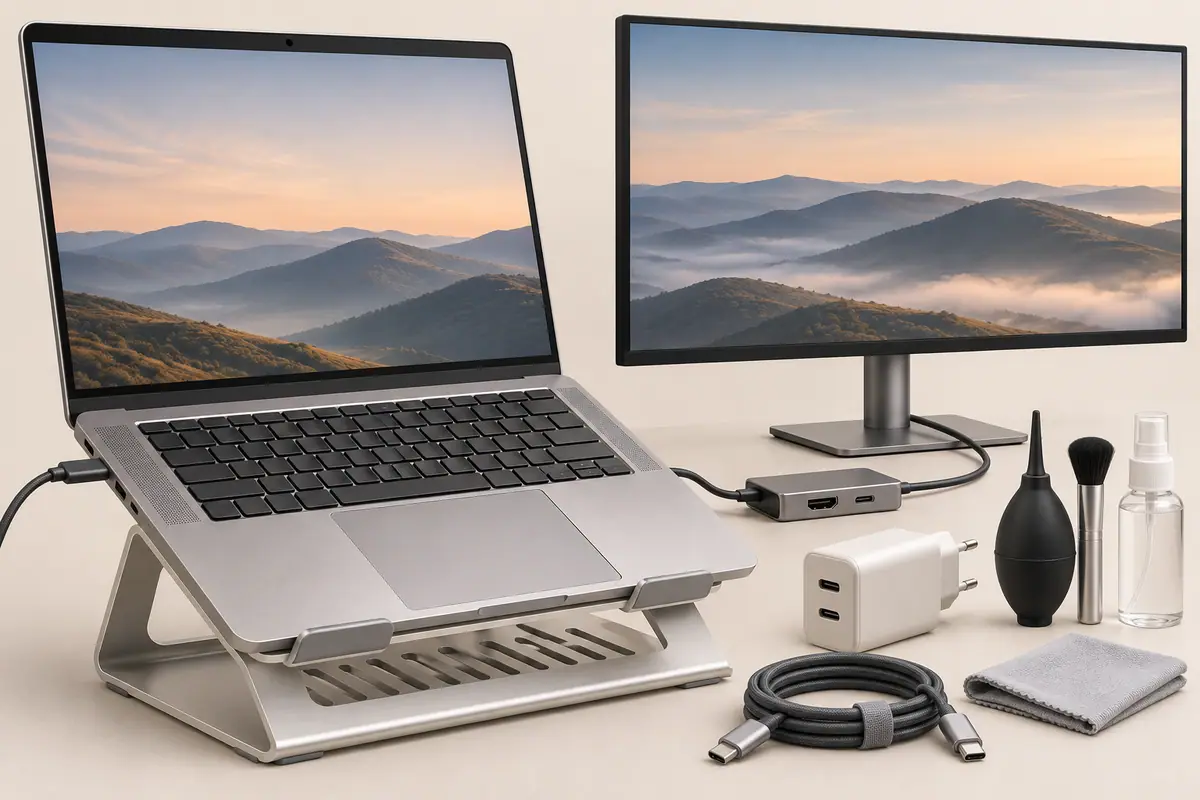
На компактных ноутбуках 13-14 дюймов отдельную кнопку Print Screen (PrtSc или PrtScr) часто объединяют с F10-F12 либо Insert. В этом случае без удержания клавиши Fn нажатие может просто не сработать, а поведение верхнего ряда зависит от активного режима Fn Lock. Если функциональные кнопки ведут себя не так, как вы ждёте, переключите их по инструкции настройки клавиатуры и клавиши Fn.
| Сочетание клавиш | Что попадает в кадр | Куда уходит готовый снимок |
|---|---|---|
| Win + Shift + S | Выделенная область, окно, форма или весь экран | Буфер обмена, а в Windows 11 ещё и Изображения, Снимки экрана |
| Win + PrtSc | Весь экран целиком, включая второй монитор | Сразу готовый PNG в папке Изображения, Снимки экрана |
| PrtSc | Весь экран | В Windows 10 буфер обмена; в Windows 11 открывает Ножницы |
| Alt + PrtSc | Только текущее активное окно | Буфер обмена для мгновенной вставки через Ctrl + V |
| Shift + Cmd + 4 (macOS) | Прямоугольная область на MacBook | Файл PNG прямо на рабочем столе |
Из этой таблицы видно главное отличие Windows 11: в ней поведение самой кнопки Print Screen дополнительно настраивается в Параметрах, Специальные возможности, Клавиатура, где её удобно привязать прямо к запуску Ножниц.
Запомните два основных сочетания, Win + Shift + S для фрагмента и Win + PrtSc для полного файла, и остальные комбинации понадобятся лишь изредка.
Куда исчезает скриншот из буфера обмена и как включить автосохранение
Кадр, который лежит только в буфере обмена, живёт ровно до первого копирования текста или ссылки. Чтобы не переснимать чеки и квитанции повторно, в приложении Ножницы через меню с тремя точками и Параметры стоит проверить тумблер Автоматически сохранять снимки экрана. Как только он включён, каждый снимок дублируется файлом в папку Пользователь, Изображения, Снимки экрана.
Когда после Win + Shift + S в правом нижнем углу всплывает миниатюра, клик по ней открывает быстрый редактор: там легко обрезать края, замазать номер карты или телефон и сохранить файл под понятным именем по Ctrl + S. Для сложных интерфейсов выручают две малозаметные кнопки на верхней панели Ножниц в Windows 11. Задержка на 3, 5 или 10 секунд даёт спокойно раскрыть выпадающее меню до заморозки кадра, а кнопка Текстовые действия вытаскивает числа и абзацы прямо с готовой картинки.
Если к ноутбуку подключён второй монитор, Win + Print Screen склеит оба дисплея в одну широкую полосу, поэтому для аккуратного кадра одного окна лучше брать Win + Shift + S (режим Окно) либо Alt + PrtSc. На ноутбуках с Linux (Ubuntu, Fedora) клавиша Print Screen сразу открывает встроенную панель и снимков, и записи видео, складывая файлы в Изображения и Видео. По качеству переживать не о чем: Ножницы пишут скриншоты в PNG без мыльных артефактов на мелком шрифте, а ролики кодируют в MP4 (H.264), который открывается на любом телефоне и в мессенджерах.
Перед отправкой файла коллегам откройте сохранённый PNG на секунду, чтобы убедиться, что рамка не срезала важные цифры по краям.
Запись видео с экрана в Windows 11, Windows 10 и на MacBook
В Windows 11 приложение Ножницы объединяет скриншоты и запись видео выбранного фрагмента в формат MP4 по сочетанию Win + Shift + R. После нажатия достаточно растянуть рамку по нужному окну, проверить на верхней панели значки системного звука и микрофона и нажать Пуск. После трёхсекундного отсчёта идёт съёмка, а кнопка Стоп закрывает запись и предлагает сохранить готовый MP4 в папку Видео, Записи экрана.
На Windows 10 видеозаписи внутри Ножниц нет, поэтому штатным вариантом остаётся Game Bar. Его панель открывается по Win + G (где в блоке Запись включают микрофон), а сама съёмка запускается и останавливается сочетанием Win + Alt + R. У Game Bar есть жёсткая граница: инструмент снимает только активное окно запущенной программы и отказывается записывать пустой рабочий стол или окна Проводника. На Apple MacBook единая панель для снимков и видео выбранной области открывается по Shift + Cmd + 5.
Если вам нужно записать переход между несколькими окнами и Проводником на Windows 11, берите Ножницы по Win + Shift + R, а Game Bar оставляйте под запись одного приложения в Windows 10.
Почему видео пишется без голоса и зачем нужна десятисекундная проба
Чёткая картинка в готовом MP4 вообще не означает, что микрофон записал ваши объяснения. Почти все немые ролики случаются по трём причинам: на верхней панели Ножниц остался перечёркнут значок микрофона, в Windows закрыт доступ приложений к микрофону либо система слушает микрофон старой гарнитуры вместо встроенного.
Чтобы не переписывать десятиминутный разбор заново, сделайте короткую проверку до старта. Короткая 10-секундная проба перед основной съёмкой и просмотр готового MP4 в плеере сразу показывают границы кадра, слышимость голоса и баланс системного звука. Если голоса на дорожке нет, в Параметрах, Система, Звук проверяют выбранный вход и движение полосы громкости во время речи, а затем открывают разрешение в разделе Конфиденциальность и защита, Микрофон (в Windows 10 путь называется Конфиденциальность, Микрофон).
Десять секунд тестовой записи до основного дубля страхуют от самой обидной потери времени.
Частые сбои захвата экрана от чёрного окна DRM до сброса видеодрайвера
Когда шрифты на скриншотах выглядят рыхлыми или слишком мелкими на связке с внешним монитором, причина кроется в масштабировании, которое разобрано в инструкции по настройке экрана, яркости и масштаба.
| Симптом при захвате | Реальная причина | Что исправляет проблему |
|---|---|---|
| Чёрный прямоугольник вместо фильма | Аппаратная защита видеопотока DRM | Ограничение онлайн-кинотеатра; проверьте запись на обычном окне |
| После Win + Shift + S нет файла на диске | Отключено автосохранение в Ножницах | Включите автосохранение в параметрах Ножниц или жмите Ctrl + S |
| Не срабатывает Win + Alt + R в Windows 10 | Выбран рабочий стол, а не окно программы | Кликните по окну приложения и проверьте Xbox Game Bar в Параметрах |
| Слышен голос, но нет звука из браузера | Выключен значок системного звука | Активируйте значок динамика на панели Ножниц до нажатия Пуск |
Если при запуске записи дисплей гаснет целиком и перезапуск видеодрайвера сочетанием Win + Ctrl + Shift + B не возвращает картинку, переходите к безопасной проверке дисплея и питания в статье что делать, если ноутбук не включается или экран стал чёрным.
Если на обычном окне тест пишется чисто со звуком, а чернеет только плеер с фильмом, инструмент исправен и сработала защита контента.
Частые вопросы
Как снять экран на ноутбуке, если на клавиатуре вообще нет кнопки Print Screen?
Нажмите Win + Shift + S. Сочетание работает на любой клавиатуре с Windows 10 и Windows 11 без отдельной кнопки Print Screen и сразу даёт выбрать прямоугольную область, окно или весь экран.
В какой папке искать видео, записанное через Ножницы или Game Bar?
Ножницы в Windows 11 сохраняют ролики в папку Пользователь, Видео, Записи экрана, а Game Bar складывает файлы в папку Видео, Клипы. При ручном сохранении через значок дискеты можно указать любой каталог.
Можно ли записать экран со звуком программы, но без голоса с микрофона?
Да. В Ножницах Windows 11 перед нажатием Пуск оставьте включённым значок динамика (системный звук) и перечеркните значок микрофона. Тогда в итоговый MP4 попадёт только звук из окон и браузера.
Почему после Win + PrtSc экран моргнул, но в чат ничего не вставляется по Ctrl + V?
Эта комбинация сразу записывает PNG в папку Изображения, Снимки экрана и не всегда дублирует кадр в буфер обмена. Для быстрой вставки в переписку удобнее Win + Shift + S либо Alt + PrtSc.
Читайте также по теме
- Как настроить клавиатуру, клавишу Fn, тачпад, раскладку и подсветку на ноутбуке
Раздел Система и уход
- Как настроить масштаб, яркость, цвет и ориентацию экрана ноутбука без мыльных шрифтов
Раздел Система и уход
- Ноутбук не включается или не заряжается, безопасная проверка без отвёртки
Раздел Приёмка и ремонт