

Как настроить клавиатуру, клавишу Fn, тачпад, раскладку и подсветку на ноутбуке
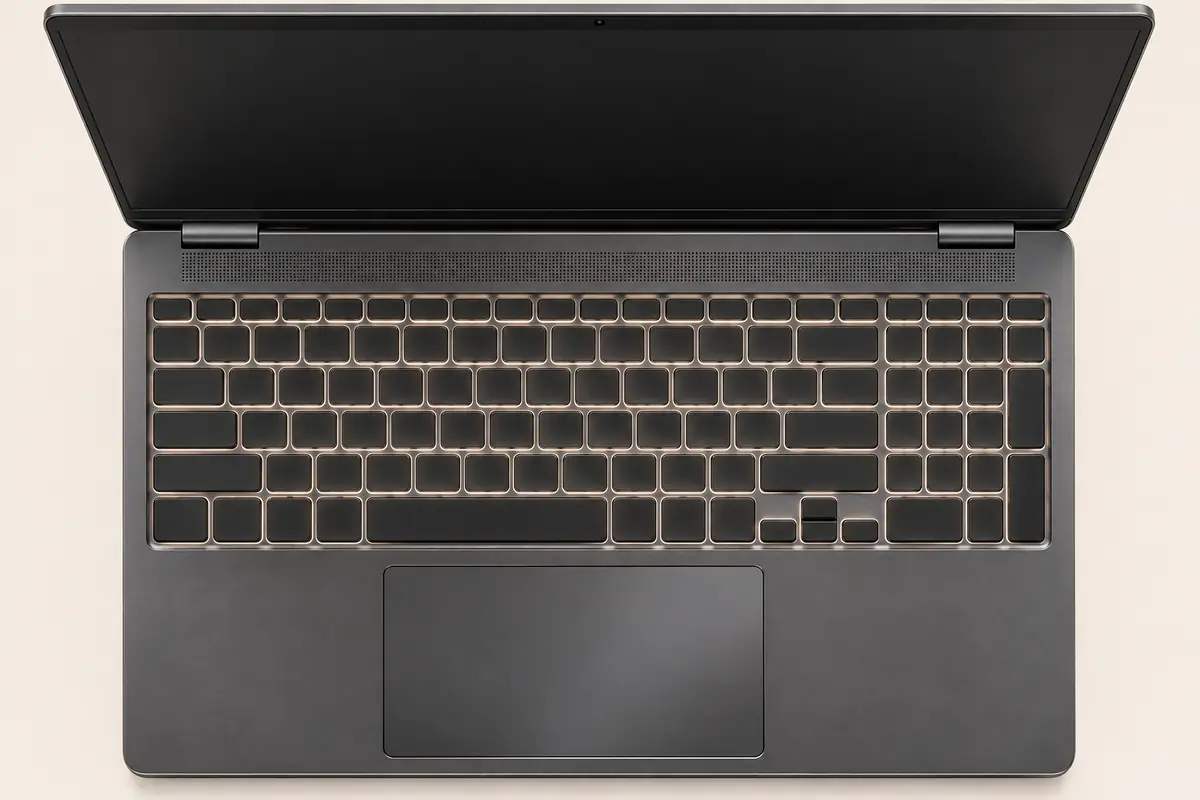
Вы нажимаете F5, чтобы обновить страницу в браузере, а вместо этого гаснет яркость экрана. Или проводите пальцем по тачпаду, но курсор стоит на месте, хотя мышь не подключена. В большинстве случаев ничего не сломалось: просто переключился режим клавиши Fn либо сработала аппаратная блокировка сенсорной панели. Ниже собраны короткие пошаговые проверки для клавиш F1-F12, тачпада, раскладки языка и подсветки, где после каждого шага вы сразу проверяете отклик.
Как переключить Fn Lock и вернуть привычную работу клавиш F1-F12
Верхний ряд кнопок совмещает системные команды F1-F12 и быструю регулировку звука, яркости или микрофона. Если вместо переименования файла по F2 меняется громкость, на ноутбуке включён приоритет мультимедийных значков. Верните привычный режим за четыре шага:
- Посмотрите на клавишу Esc: если на ней нарисован замочек с надписью Fn, нажмите сочетание Fn + Esc.
- Сразу проверьте результат: откройте браузер и нажмите F5 или выделите любой файл в Проводнике и нажмите F2.
- Если ряд не переключился, откройте фирменную утилиту вашего ноутбука (MyASUS, Lenovo Vantage, Huawei PC Manager или MSI Center) и смените пункт Function Key либо Fn Lock.
- На ноутбуках HP и части моделей Acer этот переключатель вынесен в BIOS/UEFI в пункте Action Keys Mode либо Function Key Behavior.
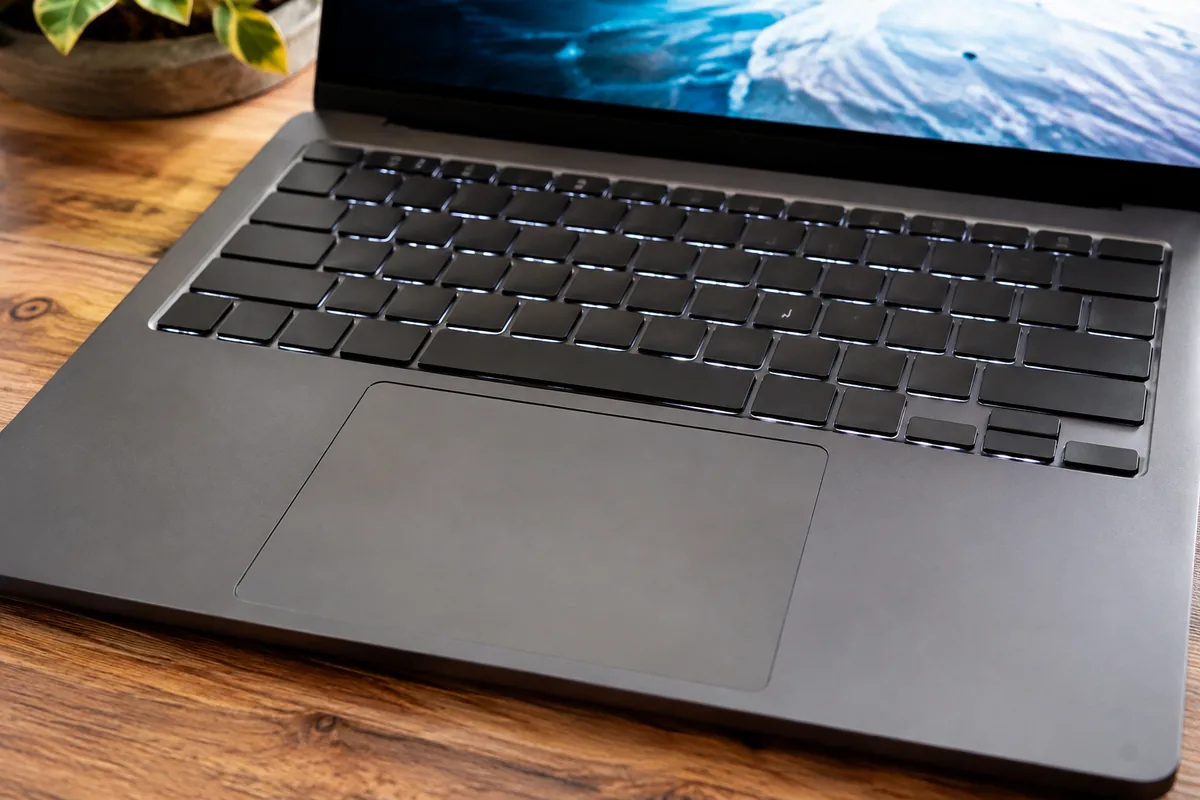
| Марка ноутбука | Как переключить Fn Lock | Клавиша подсветки | Включение и отключение тачпада |
|---|---|---|---|
| ASUS | Fn + Esc или утилита MyASUS | F7 либо Fn + F7 | F6 либо Fn + F6 |
| Lenovo | Fn + Esc или Lenovo Vantage | Fn + Пробел | F6 или тумблер в Параметрах Windows |
| Huawei и HONOR | Клавиша Fn со встроенным индикатором | F3 (две ступени яркости) | Через Параметры Windows |
| HP | Пункт Action Keys Mode в BIOS | F4 или F5 (значок с лучами) | Двойное касание по верхнему левому углу тачпада |
| Acer и MSI | Function Key Behavior в BIOS (у свежих MSI также Fn + Esc или MSI Center) | F8, F9 или Fn + PgUp/PgDn | F7, F10 или Fn + F4 |
Обратите внимание на один нюанс после этой таблицы: если вы подключили к ноутбуку внешнюю USB- или Bluetooth-клавиатуру, системные настройки языка и раскладки Windows применяются сразу ко всем устройствам ввода, а вот аппаратный режим Fn Lock и значки яркости остаются привязаны только к встроенной клавиатуре. Если же вы работаете с таблицами на компактной модели без цифрового блока, заодно проверьте, вынесены ли клавиши Home, End, Page Up и Page Down на стрелки через Fn, чтобы не искать их вслепую.
Как разблокировать тачпад, настроить жесты и убрать прыжки курсора от ладони
Если указатель вообще не реагирует на палец, сначала исключите аппаратную блокировку, а не спешите переустанавливать драйверы.
- Найдите в верхнем ряду клавишу со значком перечёркнутого прямоугольника. Нажмите её один раз напрямую, проверьте курсор, а если не сработало, нажмите повторно с удержанием Fn.
- На ряде моделей HP и ASUS в левом верхнем углу самой сенсорной панели встроен крошечный светодиод или точка. Быстро коснитесь её дважды пальцем: индикатор погаснет, и панель оживёт.
- Откройте Параметры Windows сочетанием Win + I, перейдите в Bluetooth и устройства, затем Сенсорная панель (в Windows 10: Устройства, Сенсорная панель) и переведите главный тумблер в положение Вкл.
- Если тачпад замолкает ровно в момент подключения USB-мыши, раскройте строку Сенсорная панель и поставьте галочку Оставлять сенсорную панель включённой при подключении мыши.
Скорость указателя и жесты работают независимо. Сначала настройте комфортную скорость курсора и проверьте её на рабочем столе. Затем по одному включайте прокрутку двумя пальцами, масштабирование щипком и переключение окон тремя пальцами, каждый раз проверяя жест в браузере.
Если при быстрой печати ладонь случайно касается площадки и курсор перепрыгивает в середину прошлого абзаца, откройте на тачпаде с поддержкой Windows Precision пункт Чувствительность сенсорной панели и понизьте её до Средней или Низкой.
Как вернуть привычное переключение языка и починить точку с запятой
Символ, который появляется на экране, зависит не от краски на колпачке, а от активной раскладки в системе. Если вместо букв на правой половине компактной клавиатуры вдруг печатаются цифры, вы случайно включили режим NumLock: отключите его клавишей NumLock либо сочетанием Fn + NumLock (иногда Fn + F11) и проверьте ввод обычных слов.
Чтобы вернуть привычную смену языка через Alt + Shift или Ctrl + Shift в Windows 10 и 11, пройдите четыре коротких пункта:
- Нажмите Win + I и откройте Время и язык, затем Ввод (в Windows 10: Устройства, Ввод).
- Перейдите в Дополнительные параметры клавиатуры и нажмите на ссылку Сочетания клавиш для языков ввода.
- Выделите строку Переключить язык ввода и нажмите кнопку Сменить сочетание клавиш.
- Выберите Ctrl + Shift или Alt + Shift в левом столбце, нажмите ОК и Применить.
Откройте Блокнот (не строку пароля, где символы скрыты точками) и наберите пару слов по-русски и по-английски, поставив точку и запятую. Если вместо точки и запятой печатаются косая черта или странные знаки, зайдите в параметры русского языка и замените раскладку Русская (машинопись) на стандартную Русская.
Бывает и другой сбой: клавиши начинают срабатывать с заметной паузой или издают короткий писк при нажатии. Это случайно включилось Залипание клавиш после пяти нажатий Shift подряд либо Фильтрация ввода после долгого удержания правого Shift. Обе функции и их горячие вызовы отключаются за полминуты по пути Параметры, Специальные возможности, Клавиатура. А если ноутбук привезён по параллельному импорту с американской или европейской раскладкой, заранее привыкните к форме левого Shift и Enter, чтобы реже промахиваться вслепую.
Как включить подсветку клавиатуры и настроить её тайм-аут
Подсветка клавиш есть не в каждой комплектации одной линейки. Прежде чем искать ошибку драйвера, проверьте строку Keyboard Backlight по заводскому парт-номеру вашей модели и найдите значок клавиши с расходящимися лучами на Пробеле или в ряду F3-F10.
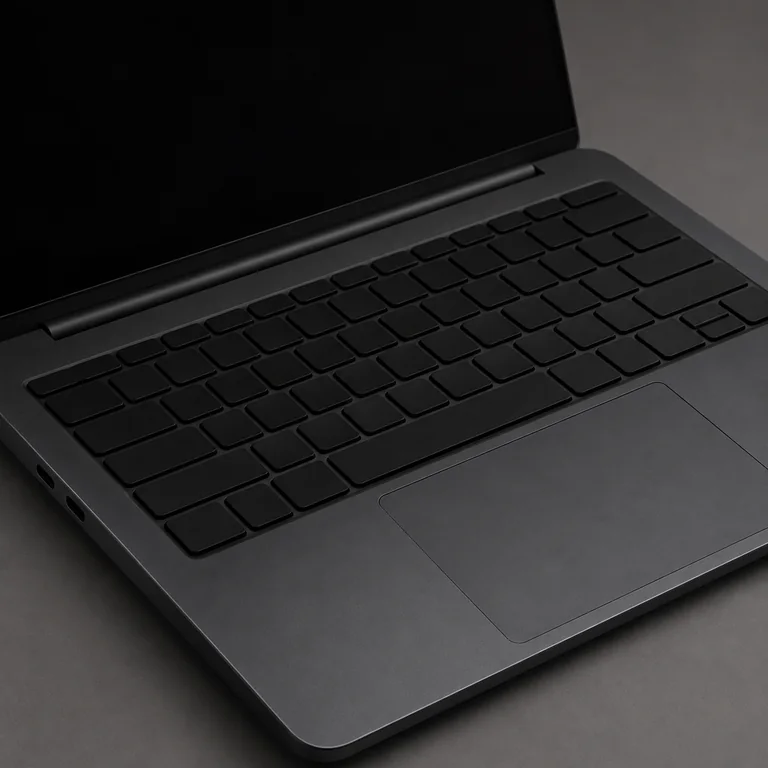
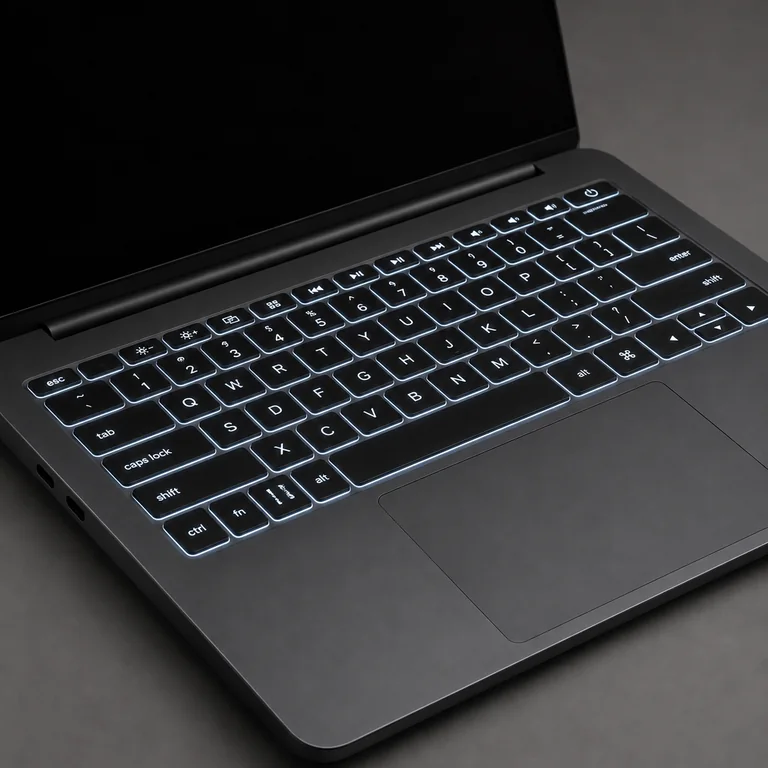
Нажимайте клавишу подсветки (с Fn или без, в зависимости от вашего режима Fn Lock) несколько раз подряд: обычно по кругу меняются 2-3 ступени яркости и полное выключение.
Если подсветка исправно загорается, но сама тухнет через 15-30 секунд паузы, она не сломана: срабатывает тайм-аут энергосбережения. Его можно продлить или отключить в фирменной утилите производителя либо в настройках BIOS. На многих ноутбуках время автоотключения задаётся двумя отдельными строками для работы от розетки и от аккумулятора, поэтому проверьте оба режима.
Когда настройки не виноваты и пора проверять драйверы или железо
Отделяйте программную настройку от неисправности по простому признаку. Если сами клавиши печатают без сбоев, но кнопки регулировки яркости не меняют свет экрана, проверьте графический драйвер и ползунок по инструкции настройка экрана, яркости и масштаба ноутбука. Когда перепутанная раскладка или активный NumLock не дают ввести пароль на экране блокировки, поможет материал учётная запись, PIN-код и восстановление доступа.
А если строка Сенсорная панель вообще исчезла из Параметров Windows, либо отдельные буквы не вводятся даже в BIOS при том, что экранная клавиатура печатает нормально, переходите к аппаратной диагностике в статье почему на ноутбуке пропал Wi-Fi, звук, клавиатура или тачпад.
Проверьте прямо сейчас в пустом Блокноте три вещи подряд: сработал ли F5 в браузере, переключился ли язык вашим сочетанием и печатаются ли точка с запятой, после чего можно закрыть настройки и спокойно работать.
Частые вопросы
Почему при нажатии F2 или F5 вместо команды программы меняется звук или яркость?
На ноутбуке включён приоритет мультимедийных клавиш. Нажмите Fn + Esc для переключения Fn Lock либо поменяйте режим верхнего ряда в фирменной утилите бренда (MyASUS, Lenovo Vantage, PC Manager) или в пункте Action Keys Mode в BIOS.
Почему подсветка клавиатуры сама гаснет через 15-30 секунд после остановки печати?
Срабатывает встроенный тайм-аут экономии батареи. На многих моделях интервал автоотключения увеличивается или выключается в утилите производителя либо в BIOS отдельно для работы от розетки и от аккумулятора.
Как узнать, есть ли вообще подсветка клавиатуры в моём ноутбуке?
Осмотрите клавишу Пробел и верхний ряд F3-F10: у моделей с подсветкой там нарисован значок клавиши с расходящимися лучами. Дополнительно проверьте строку Keyboard Backlight по полному парт-номеру вашей конфигурации на сайте производителя.
Что делать, если на правой половине клавиатуры вместо букв вводятся цифры?
На компактной клавиатуре случайно включился режим NumLock. Нажмите клавишу NumLock (на части моделей Fn + NumLock или Fn + F11) и проверьте ввод обычных букв в Блокноте.
Читайте также по теме
- Как настроить масштаб, яркость, цвет и ориентацию экрана ноутбука без мыльных шрифтов
Раздел Система и уход
- Как настроить учётную запись, PIN-код, отпечаток и восстановление доступа к ноутбуку
Раздел Система и уход
- Пропали Wi-Fi, звук, клавиатура или тачпад на ноутбуке, как найти причину за две минуты
Раздел Приёмка и ремонт