

Как подключить принтер и телефон к ноутбуку по USB и в домашней сети
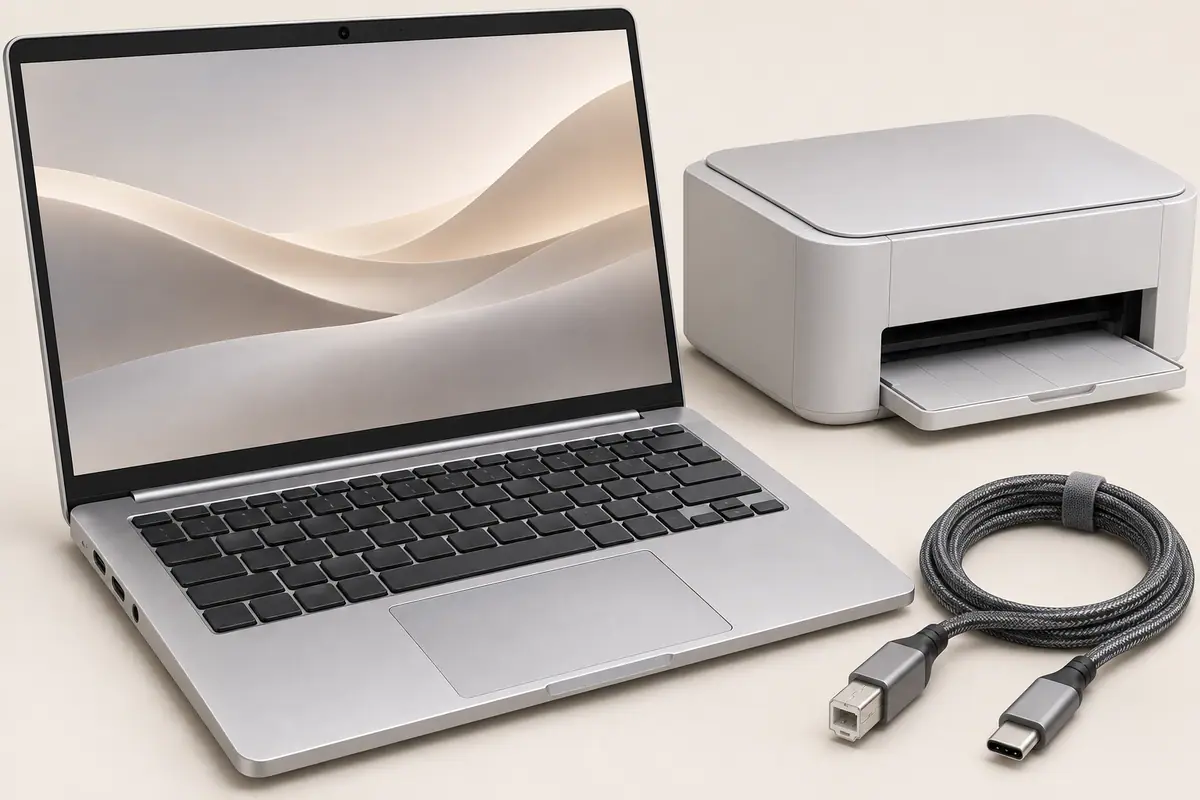
Принтер светится зелёным, кабель воткнут до щелчка, а документ так и висит в очереди без движения. С телефоном история похожа: батарея на экране набирает проценты, но Проводник показывает пустое окно. В обоих случаях техника исправна, просто пропущен один обязательный шаг в цепочке от провода до протокола. Разбираем по порядку, как довести подключение принтера и смартфона до первой напечатанной страницы, работающего сканера и открытых папок без танцев с драйверами.
Выберите канал подключения под свой принтер и число устройств
Принтер и смартфон разговаривают с ноутбуком по разным законам: первому нужен стабильный канал печати без обрыва очереди, а второму явное подтверждение доступа на экране.
| Устройство и способ | Интерфейс и протокол | Условие стабильной работы |
|---|---|---|
| Принтер по кабелю USB | USB-A или USB-C на USB Type-B (USB 2.0) | Экранированный кабель 1,5-3 м напрямую в ноутбук |
| Принтер по Wi-Fi через роутер | Wi-Fi 2,4 или 5 ГГц, протоколы IPP и Mopria | Общая подсеть, профиль Частная сеть, без изоляции клиентов |
| Принтер по кабелю Ethernet | Патч-корд RJ-45 в LAN-порт маршрутизатора | Фиксированный IP в роутере и порт TCP/IP 9100 |
| Принтер по Wi-Fi Direct | Прямая точка доступа самого принтера | Работа без роутера до 10 м с вводом PIN-кода с тестового листа |
| Смартфон Android по USB | Кабель с линиями данных (MTP) | Разблокированный экран и ручной выбор режима Передача файлов |
| Смартфон iPhone по USB | Кабель Lightning или USB-C | Разблокировка, подтверждение Доверять компьютеру и код-пароль |
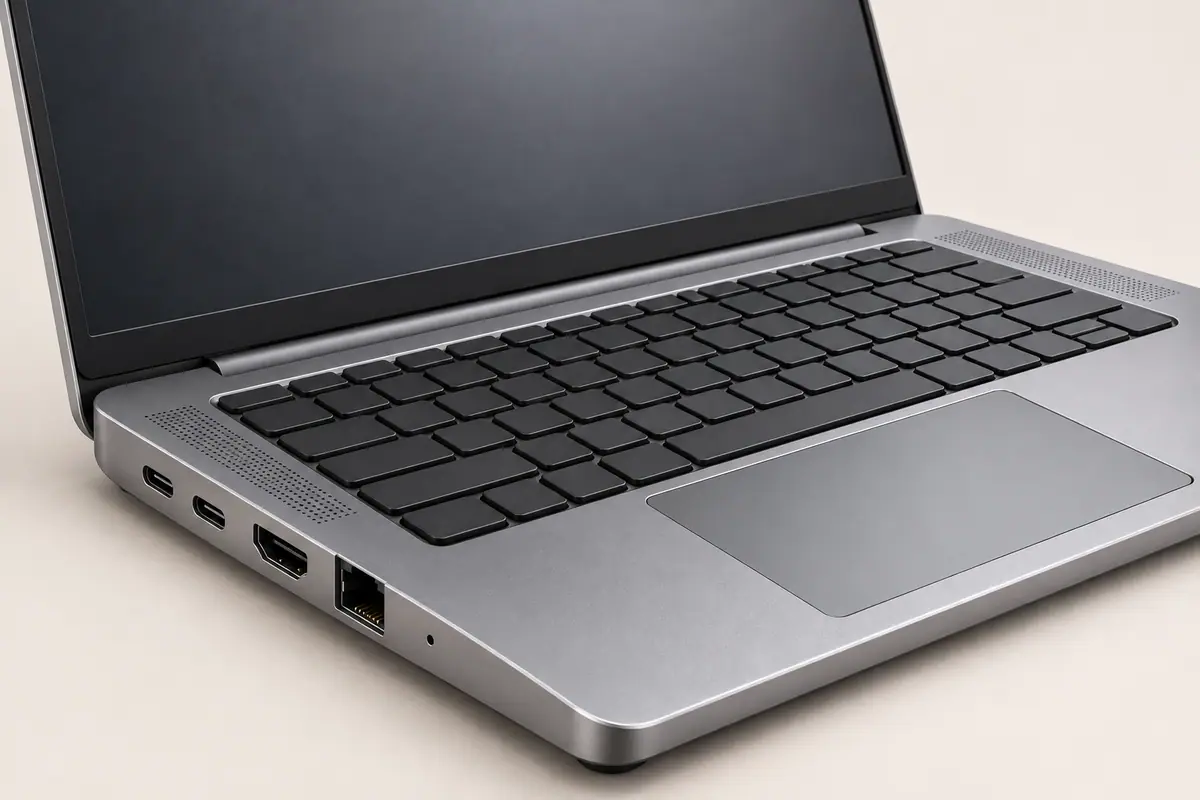
Неочевидная разница между Wi-Fi и Ethernet у сетевого МФУ проявляется спустя неделю. Принтеры по Wi-Fi нередко засыпают в глубоком энергосбережении и после перезагрузки роутера получают новый IP-адрес, из-за чего Windows теряет их с ошибкой Автономный режим. Если аппарат стоит рядом с роутером, короткий патч-корд Ethernet с закреплённым IP снимает эту проблему навсегда. А если на корпусе тонкого ультрабука не хватает гнезд USB-A под всю периферию, расклад портов и питания удобно сверить в обзоре док-станции и USB-C хаба для ноутбука.
Для одиночного домашнего принтера рядом с ноутбуком берите короткий кабель USB Type-B, а для печати с нескольких устройств сразу привязывайте МФУ к роутеру.
Подключите принтер коротким кабелем USB и поставьте драйвер в нужный момент
Стандарт USB 2.0 допускает пассивный кабель до 5 м, но на практике лазерные и струйные МФУ стабильно держат связь на экранированном шнуре длиной 1,5-3 м, включённом прямо в ноутбук без пассивного разветвителя. На тонких ультрабуках с одними портами USB-C удобнее взять сразу прямой провод USB-C на USB-B, чем городить переходники.
Свежие модели HP, Canon, Epson, Pantum и Kyocera с поддержкой IPP-over-USB и Mopria в Windows 10 и 11 часто подхватываются встроенным драйвером IPP Class Driver за 20-40 секунд. Но старым бюджетным лазерникам (часть HP LaserJet, Canon LBP и Pantum), а также почти всем МФУ ради полноценного сканирования нужен официальный полный пакет драйверов с сайта производителя. Здесь кроется частая ошибка: установщики таких драйверов просят подключить кабель USB ровно в середине установки, а если воткнуть провод заранее, Windows успевает повесить на порт неполный универсальный драйвер и мешает мастеру. Установка требует прав администратора; как проверить свой уровень прав, описано в статье про учётную запись, PIN-код и доступ к ноутбуку.
Отдельная оговорка касается ноутбуков Windows on Arm на процессорах Snapdragon X: старые 32- и 64-битные x86-драйверы ядра на них не встают, поэтому такие машины опираются на встроенный универсальный протокол Mopria и IPP.
Признаком завершённой настройки служит не иконка в списке устройств, а напечатанная пробная страница из свойств принтера с ровным русским шрифтом.
Закрепите постоянный IP сетевого принтера в роутере
Если в доме или офисе больше одного ноутбука, привязка МФУ к роутеру избавляет от постоянной перестановки провода и позволяет печатать из любой комнаты. Сначала аппарат подключают к домашнему Wi-Fi через встроенный экранчик, кнопку WPS, мобильное приложение бренда (HP Smart, Canon PRINT, Pantum) либо временно по USB через мастер настройки Wi-Fi, после чего распечатывают лист сетевой конфигурации, чтобы увидеть текущий IP-адрес.
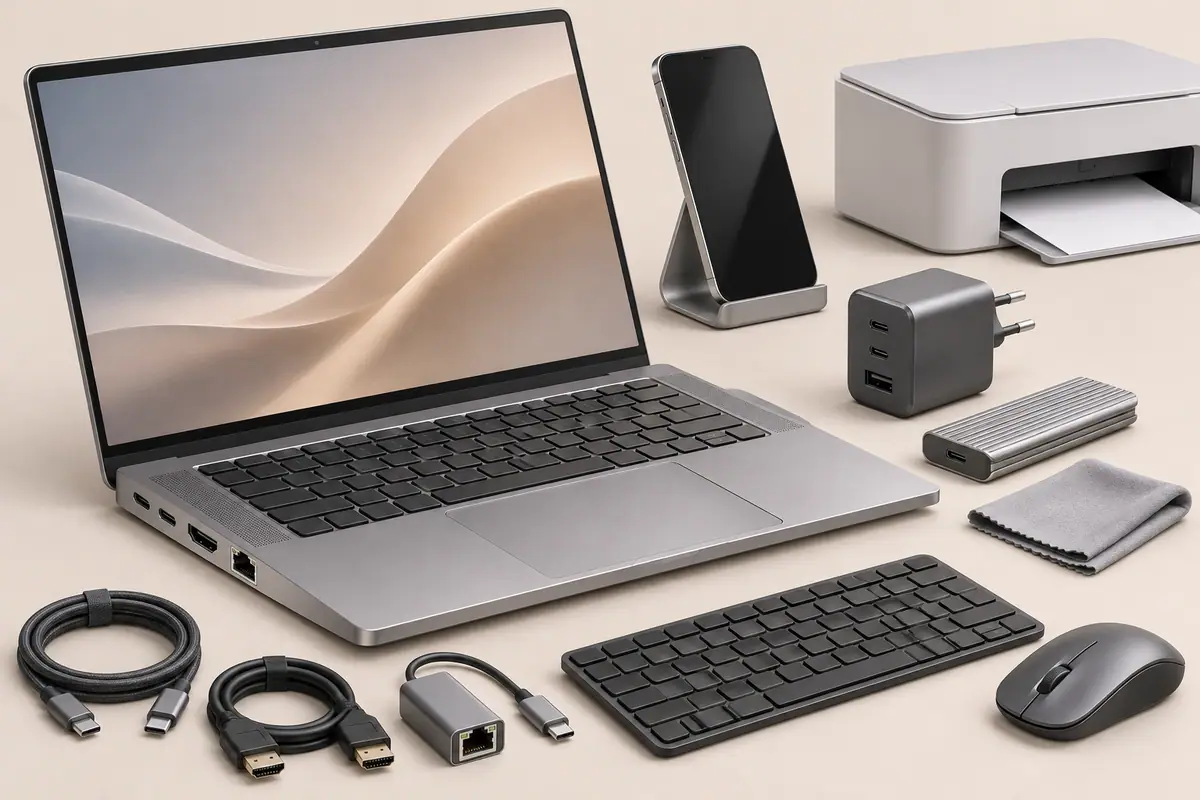
Большинство доступных МФУ работают только на частоте 2,4 ГГц, но ваш ноутбук может спокойно оставаться на быстрых 5 ГГц того же маршрутизатора: связь проходит внутри одной локальной подсети (например, 192.168.1.x), пока выключена гостевая сеть и изоляция клиентов AP Isolation. Что важно знать о беспроводных модулях самого ноутбука, разобрано в сравнении внутреннего модуля Wi-Fi 6 против USB-адаптера. В параметрах Wi-Fi Windows обязательно переведите сеть в статус Частная сеть, иначе система скроет локальные устройства.
Чтобы принтер не пропадал после каждого скачка электричества, привяжите его MAC-адрес к постоянному IP в разделе DHCP вашего роутера, а в Windows (Принтеры и сканеры, Добавить вручную) укажите этот IP напрямую на стандартный порт TCP/IP 9100. На macOS и Linux современные сетевые МФУ с поддержкой AirPrint и Mopria подтягиваются без сторонних утилит в той же подсети.
Фиксированный IP в роутере и добавление принтера по TCP/IP 9100 раз и навсегда избавляют домашнюю сеть от пропавшего принтера после перезагрузки маршрутизатора.
Откройте доступ на смартфоне до работы с файлами и уведомлениями
Даже при полностью исправном кабеле с линиями данных смартфон не отдаёт ноутбуку память до ручного подтверждения на разблокированном экране. На Android после подключения тянут шторку уведомлений и меняют режим Зарядка на Передача файлов (MTP), чтобы видеть и фото, и документы; соседний режим PTP ограничивается только папкой камеры. На iPhone разблокируют экран, нажимают Доверять этому компьютеру с вводом код-пароля, после чего папка снимков DCIM открывается в Проводнике Windows, а для полных резервных копий используют официальное приложение Apple Devices.
Если цель не перенос архивов, а чтение SMS, уведомлений и ответы на звонки прямо с клавиатуры ноутбука, подойдёт встроенный беспроводной мост Windows Связь с телефоном (Phone Link) с привязкой по QR-коду. С Android там открывается и галерея, а связка с iPhone (звонки через Bluetooth и уведомления) работает только на Windows 11.
Всегда проверяйте, чтобы кабель телефона содержал линии данных, а экран смартфона был разблокирован в момент подтверждения режима MTP или доверия.
Поднимите сканер МФУ и устраните четыре типовых зависания очереди
Печать и сканирование в Windows опираются на разные подсистемы. Когда операционная система сама ставит универсальный драйвер IPP Class Driver, принтер печатает ровно, но сканер МФУ остаётся невидимым до установки официального пакета WIA/TWAIN или сетевого протокола eSCL.
| Симптом сбоя | Что сломалось по факту | Как вернуть работу |
|---|---|---|
| Печать идёт, но сканер МФУ не находится | Стоит базовый драйвер печати без модуля WIA/TWAIN | Доставить полный драйвер сканера с сайта марки и проверить в приложении Сканер Windows |
| Вместо текста выходят листы с кракозябрами | Подставлен неверный язык описания страниц (PCL или PostScript) | Удалить устройство и поставить пакет строго под точный индекс модели |
| Очередь печати замерла без сообщения об ошибке | Активна галочка Приостановить печать или Работать автономно | Снять обе отметки в окне очереди и перезапустить службу Диспетчер печати |
| Телефон виден в Проводнике пустым | Заблокирован экран или остался режим Только зарядка | Разблокировать смартфон и выбрать Передача файлов (MTP) либо Доверять компьютеру |
Если очередь печати зависла намертво после случайной отправки десятка копий, очистка списка и перезапуск службы Диспетчер печати (Print Spooler) снимают затор быстрее переустановки драйвера.
Когда на руках короткий экранированный кабель, закреплённый сетевой IP, полный драйвер со сканером WIA и осознанно выбранный режим USB на смартфоне, периферия перестаёт пропадать в самый неподходящий момент.
Частые вопросы
Можно ли подключить принтер кабелем USB длиной 5 или 10 метров?
Пассивный кабель USB 2.0 по стандарту ограничен 5 метрами, а на практике для стабильной печати лучше держаться длины 1,5-3 м с экранированием. На дистанции 5-10 м без активного удлинителя с усилителем принтер теряет связь на полпути, и проще связать его с роутером по Wi-Fi или Ethernet.
Почему сетевой принтер сам перестаёт печатать через несколько дней?
После перезагрузки маршрутизатор часто выдаёт аппарату новый IP-адрес по DHCP, а порт Windows продолжает стучаться по старому. Привяжите MAC-адрес принтера к постоянному IP в настройках роутера и добавьте устройство в Windows по этому фиксированному адресу.
Будет ли работать печать по Wi-Fi, если ноутбук сидит на 5 ГГц, а принтер на 2,4 ГГц?
Да, оба диапазона одного домашнего роутера обычно находятся в общей локальной подсети. Связь пропадает только если одно из устройств попало в гостевую сеть Wi-Fi либо в роутере включена изоляция беспроводных клиентов (AP Isolation).
Почему телефон заряжается от ноутбука, но папки в Проводнике не появляются?
В кабеле могут отсутствовать жилы передачи данных, либо на разблокированном смартфоне остался режим Только зарядка. Возьмите проверенный дата-кабель и выберите Передача файлов (MTP) на Android либо подтвердите Доверять этому компьютеру на iPhone.
Читайте также по теме
- Внутренний модуль Wi-Fi 6 против USB-адаптера и встроенного SIM-модема
Раздел Порты и связь
- Док-станция и USB-C хаб для ноутбука, сквозная зарядка PD, HDMI и питание дисков
Раздел Порты и связь
- Как настроить учётную запись, PIN-код, отпечаток и восстановление доступа к ноутбуку
Раздел Система и уход