

Почему молчит микрофон гарнитуры 3,5 мм и как вернуть камеру на ноутбуке
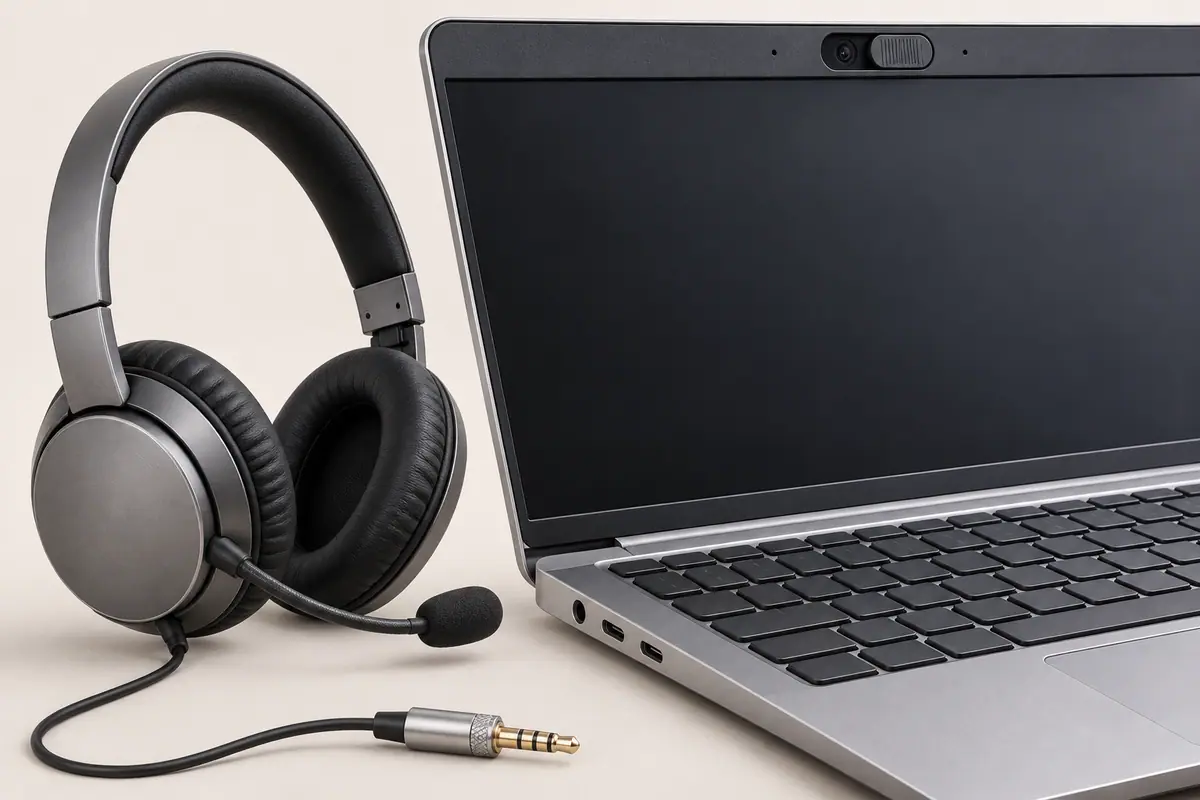
Звук в наушниках идёт чисто, а собеседник на рабочем созвоне слышит только тишину или глухой гул. В девяти случаях из десяти микрофон гарнитуры абсолютно исправен, просто сигнал теряется на одном из трёх стыков: несовпадающей распиновке штекера 3,5 мм, ошибочном типе устройства в аудиоконсоли Realtek или системных правах Windows. Та же картина случается с веб-камерой, когда вместо лица в кадре висит чёрный прямоугольник. Чтобы не переустанавливать драйверы впустую, разбираем по порядку физические разъёмы, программные переключатели и фильтры шума.
Почему разъём 3,5 мм и Bluetooth режут звук микрофона по-разному
Современные ноутбуки ставят одно 4-контактное комбинированное гнездо 3,5 мм стандарта TRRS CTIA, где земля сидит на третьем кольце, а микрофон на четвёртом. Старый стандарт OMTP менял эти два контакта местами, поэтому старая гарнитура в свежем ноутбуке играет, но записывает едва слышное шипение. При подключении настольной гарнитуры с двумя штекерами (зелёным и розовым) напрямую в ноутбук один канал просто повисает в воздухе, пока между ними не появится Y-переходник стандарта CTIA.
| Способ подключения | Разъём и распиновка | Как работает микрофон | Главные ограничения |
|---|---|---|---|
| Прямой порт 3,5 мм | 4-контактный TRRS (CTIA, три кольца) | Полноценно при режиме Гарнитура в ОС | Требует распиновки CTIA и чувствителен к наводкам платы |
| Два штекера 3,5 мм | Два TRS через Y-переходник на 1x TRRS | Раздельные линии без потерь качества | Дешёвые переходники нередко попадаются с распиновкой OMTP |
| Внешний ЦАП USB-C на 3,5 мм | USB-C (чип CX31993 или ALC5686) на TRRS | Чистый микрофонный тракт без фона платы | Занимает порт USB-C с линией передачи данных |
| USB-гарнитура или USB-микрофон | Прямой USB-A или USB-C со своим АЦП | Максимальная разборчивость речи на звонках | Работает независимо от кодека ноутбука, но занимает порт |
| Bluetooth-гарнитура | Беспроводной канал 2,4 ГГц (A2DP и HFP) | При включении микрофона падает в моно 16 кГц | Сильное сжатие голоса и заметная задержка звука |
Неочевидная деталь таблицы касается беспроводных наушников. Пока вы просто слушаете музыку, Bluetooth работает в стереопрофиле A2DP с приличной шириной полосы. Стоит войти в звонок и активировать микрофон той же гарнитуры, как протокол переключается в старый голосовой профиль HFP, и звук моментально становится глухим и плоским, будто из телефонной трубки. Для длинных созвонов практичнее брать микрофон ноутбука или проводную гарнитуру, оставляя Bluetooth только для прослушивания.
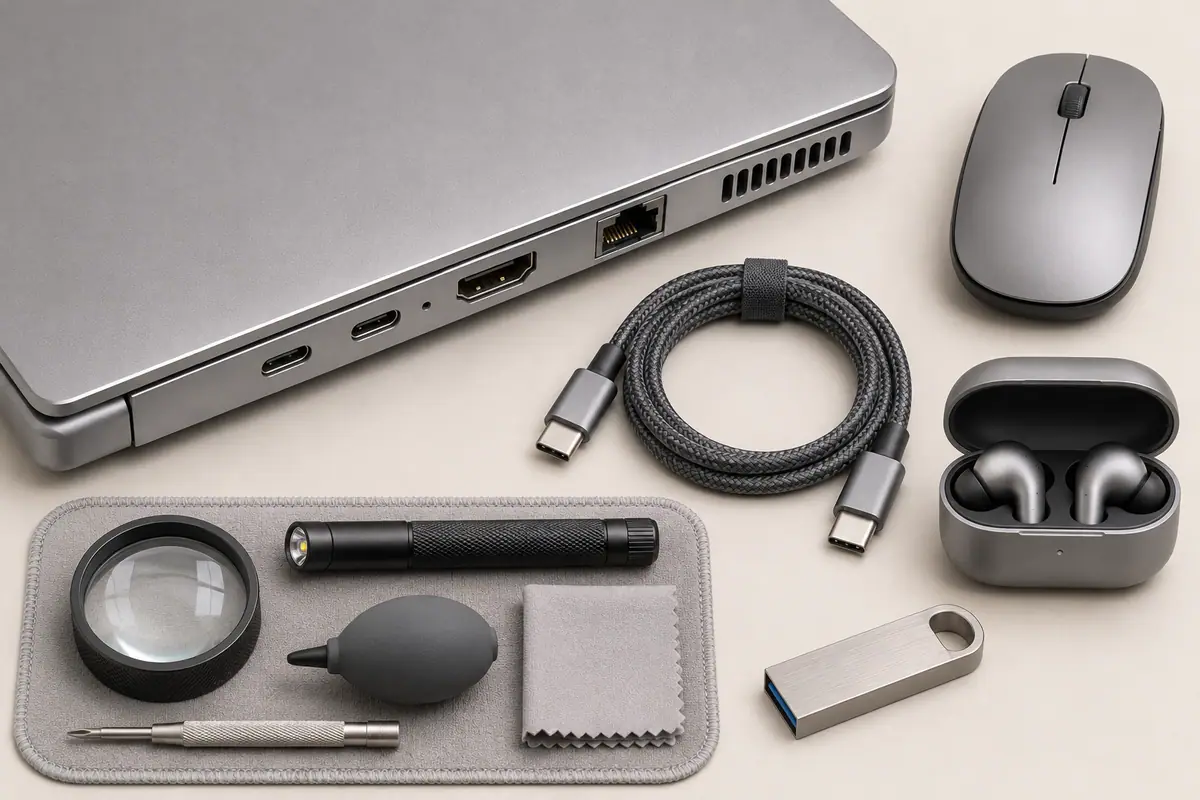
Если встроенное гнездо 3,5 мм разболталось или даёт постоянный писк от цепи питания, внешний ЦАП USB-C на 3,5 мм запускается в любом порту с передачей данных, а как отличить такой разъём по маркировке, разобрано в материале про разъёмы USB-C, DisplayPort Alt Mode и Thunderbolt 4.
Для ежедневных созвонов без фона выбирайте проводную гарнитуру CTIA либо USB-микрофон, а на Bluetooth отключайте его собственный микрофон в пользу встроенного массива ноутбука.
Почему микрофон гарнитуры 3,5 мм молчит при рабочем звуке
Даже когда на штекере честно три кольца распиновки CTIA, драйвер звукового кодека не всегда распознаёт микрофон автоматически. В момент подключения штекера утилиты Realtek Audio Console или Waves MaxxAudio спрашивают, какое устройство вставлено в гнездо. Если случайно нажать Наушники (Headphones) или поставить галочку больше не спрашивать, контроллер аппаратно отключает четвёртый микрофонный контакт, и Windows перестаёт видеть внешний микрофон.
Вторая частая ловушка прячется в настройках уровней записи. Windows делит вывод и ввод на два независимых списка, поэтому в наушниках звук может идти по кабелю, а запись при этом остаётся на встроенном микрофоне у крышки экрана либо вовсе заглушена. Кроме того, в классическом окне звука (mmsys.cpl, вкладка Запись) многие выкручивают усиление микрофона на +20 или +30 дБ, после чего вместо речи в эфир уходит ровный шум кулера и наводки материнской платы. Оптимальный баланс держится на громкости записи 75-90% и усилении не выше +10 дБ.
Когда звук на созвоне внезапно ушёл на подключённый телевизор или монитор вместо гарнитуры, переключение аудиовыхода занимает пару секунд по порядку из статьи про вывод изображения и звука на монитор или телевизор.
Проверьте режим Гарнитура в Realtek Audio Console и сделайте пятисекундную пробу в штатной Звукозаписи: если там голос чистый, останется вручную выбрать то же устройство внутри Zoom, Telegram или браузера.
Четыре барьера, которые превращают веб-камеру в чёрный экран
Когда мессенджер показывает чёрный квадрат, сигнал почти всегда упирается в один из четырёх барьеров, от физической задвижки до монопольного захвата в системе.
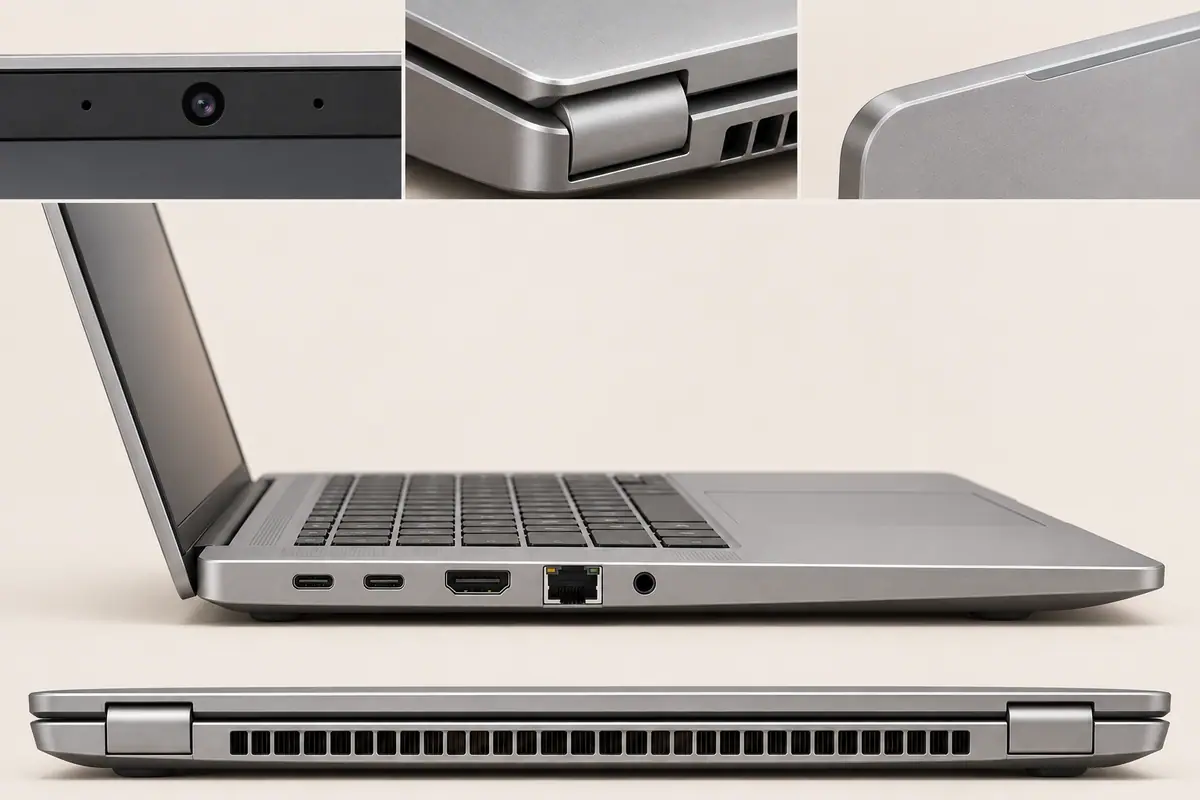
- Механическая шторка и клавиша Fn. На большинстве современных моделей над объективом стоит крошечный ползунок шторки, а в верхнем ряду клавиатуры есть клавиша с перечёркнутой камерой или микрофоном (обычно в связке с Fn на F4, F6, F8 или F10). В бизнес-сериях HP EliteBook и Lenovo ThinkPad аппаратный выключатель камеры иногда выносят на боковую грань.
- Блокировка в прошивке BIOS/UEFI. На корпоративных ThinkPad, Latitude и EliteBook камеру и микрофон нередко отключают в разделе Security (пункт I/O Port Access). Пока там стоит запрет, устройство полностью исчезает из Диспетчера устройств Windows, и переустановка драйверов ничего не меняет.
- Права конфиденциальности Windows. В разделе Параметры, Конфиденциальность и защита отдельно лежат тумблеры Камера и Микрофон. Браузерам и настольным программам нужен не только верхний общий доступ, но и нижний пункт Разрешить классическим приложениям доступ.
- Монопольный захват потока. Видеопоток веб-камеры в Windows умеет забирать только одна программа за раз. Если в фоне осталась открытая вкладка со старым звонком или свернутый Skype, второе приложение получит пустой чёрный кадр без внятной ошибки.
Надёжный способ мгновенно отделить поломку камеры от сбоя браузера один: закройте мессенджеры и запустите встроенное приложение Windows Камера. Если картинка там появилась, сама камера исправна и права нужно вернуть только конкретному браузеру. А если объектив стабильно пропадает именно после выхода ноутбука из сна, перепроверьте сценарий питания по разбору сна, гибернации и настройки крышки.
Начинайте проверку чёрного экрана с ползунка шторки и штатного приложения Камера, и лишь при полном отсутствии устройства в системе заглядывайте в BIOS.
Как настроить шумоподавление без металлического голоса
Почти в каждом ноутбуке последних лет стоят два встроенных микрофона у верхней рамки экрана, которые ловят голос и вычитают фоновый шум кулера. Проблемы начинаются в момент, когда пользователь включает все доступные шумоподавители сразу: фирменный фильтр ноутбука (MyASUS AI Noise-Canceling, Lenovo Vantage, HP Audio Control или Intel Audio Effects), встроенную очистку в Zoom или Telegram, а на игровых моделях с графикой RTX ещё и NVIDIA Broadcast.
Двойная фильтрация режет не только стук клавиш, но и тихие окончания слов, придавая голосу синтетический булькающий оттенок. При этом нейросетевой фильтр NVIDIA Broadcast способен стабильно забирать 10-20 Вт мощности видеокарты, из-за чего система охлаждения раскручивает вентиляторы громче, чем до включения шумоподавления.
Оставьте активным ровно один фильтр (системный в утилите ноутбука либо средний уровень в программе связи) и проверьте разборчивость речи короткой тестовой записью.
Быстрая диагностика треска, эха и полос на видео
Даже когда гарнитура и камера уже определились, на созвоне иногда всплывают вторичные помехи. Почти все они правятся в системных настройках без замены оборудования.
| Что происходит на звонке | Откуда берётся помеха | Что исправляет проблему |
|---|---|---|
| Собеседники слышат собственное эхо | Встроенный микрофон ловит звук из динамиков ноутбука | Перейти на наушники либо включить эхоподавление в мессенджере |
| Голос трещит или рвётся в браузере | Конфликт частоты дискретизации или монопольного режима | Выставить 48000 Гц (16 бит) в свойствах записи mmsys.cpl и снять монопольный захват |
| По картинке камеры бегут тёмные полосы | В настройках камеры стоит частота сети 60 Гц вместо российских 50 Гц | Переключить подавление мерцания на 50 Гц в приложении Камера |
| Речь звучит глухо, словно из бочки | Сработали два шумоподавителя сразу либо Bluetooth ушёл в HFP | Оставить один фильтр шума или переключить ввод на микрофон ноутбука |
Неочевидная мелочь этой таблицы связана с комнатным освещением. Светодиодные и люминесцентные лампы в российских квартирах мерцают с частотой 50 Гц, и если драйвер камеры по умолчанию работает в американском стандарте 60 Гц, по лицу на экране ползут медленные горизонтальные волны. Одно переключение ползунка в приложении Камера снимает полосы мгновенно.
Если же для регулярных встреч вы подключаете внешнюю веб-камеру, сверяйте класс порта USB: сжатый поток Full HD 60 кадров в секунду (MJPEG или H.264) спокойно пролезает через USB 2.0, а несжатое видео 1080p60 или 4K требует свободный разъём USB 3.0 или 3.2 на 5-10 Гбит/с.
Один раз настроенный режим Гарнитура CTIA, отключённые лишние аудиовходы в mmsys.cpl и единственный фильтр шума закрывают большинство сбоев связи до начала звонка.
Частые вопросы
Как за секунду отличить штекер гарнитуры TRRS от обычных наушников TRS?
Посчитайте изоляционные кольца на металлическом стержне 3,5 мм. У обычных стереонаушников TRS два кольца и три контактных участка, а у гарнитуры с микрофоном TRRS три кольца и четыре секции.
Почему через переходник микрофон слышен еле-еле и с фоновым гулом?
Обычно виновата старая распиновка OMTP, где земля и микрофон поменяны местами, либо выкрученное на +20 или +30 дБ усиление микрофона в Windows. Выбирайте переходник с пометкой CTIA и держите усиление не выше +10 дБ.
Почему камера показывает в приложении Камера, но даёт чёрный экран в браузере?
Windows отдаёт поток веб-камеры только одной программе за раз, а браузеру дополнительно нужны системные права. Закройте фоновые мессенджеры, проверьте разрешение камеры у значка замка слева от адреса сайта и включите доступ для классических приложений в настройках конфиденциальности.
Нужно ли включать шумоподавление и в утилите ноутбука, и в Zoom одновременно?
Нет, два активных фильтра складываются, режут тихие согласные и добавляют речи металлический призвук. Оставьте один фильтр (например, системный в утилите ноутбука или средний уровень в мессенджере) и послушайте короткую запись своего голоса.
Читайте также по теме
- Как вывести экран ноутбука на монитор или телевизор в 4K 60-144 Гц без потери звука
Раздел Порты и связь
- Разъёмы USB-C, DisplayPort Alt Mode и Thunderbolt 4 в ноутбуке по значкам
Раздел Порты и связь
- Почему ноутбук гаснет сам, как отличить сон от сбоя питания и настроить крышку
Раздел Система и уход