

Почему ноутбук гаснет сам, как отличить сон от сбоя питания и настроить крышку
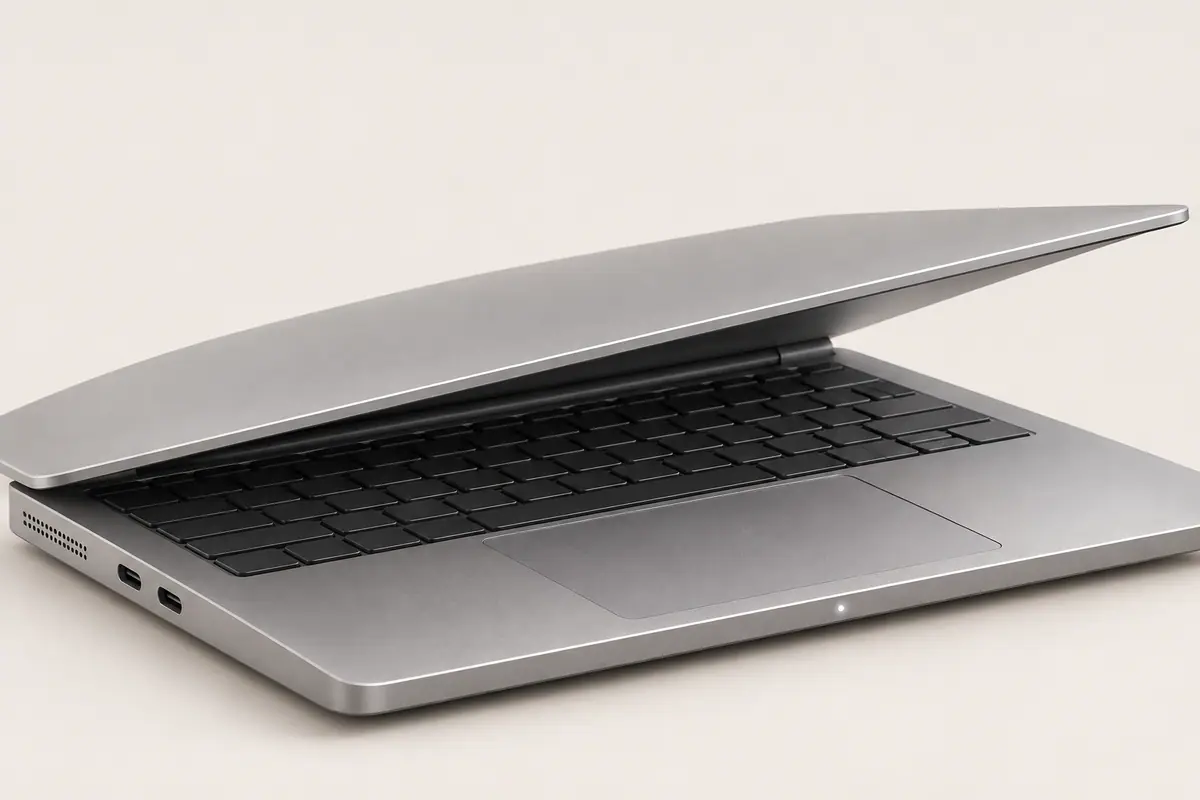
Экран гаснет прямо во время чтения длинного документа, либо вы достаёте ноутбук из рюкзака горячим, а батарея успела сесть до нуля. Первая мысль в такой момент почти всегда про сгоревшую плату или мёртвый аккумулятор. На практике в большинстве случаев виноваты настройки энергосбережения, датчик присутствия возле веб-камеры либо сетевой сон Modern Standby. Разберём, как за 20 секунд отделить штатное поведение от реального сбоя питания и выловить скрытую утечку заряда.
Три причины погасшего экрана и двадцатисекундный тест с Блокнотом
Потухший дисплей возникает по трём внешне похожим, но разным причинам. Самая безобидная связана с коротким таймером отключения экрана от батареи. Вторая часто удивляет владельцев свежих бизнес-моделей и ультрабуков: датчик присутствия (Presence Sensing) рядом с камерой блокирует картинку, стоит откинуться в кресле или отойти за чаем (переключатель Выключать экран, когда я ухожу находится в Параметрах, Система, Питание и батарея, Экран и спящий режим). Третья причина уже серьёзная: реальный обрыв питания платы.
Отличить норму от сбоя позволяет простой тест без программ. Сохраните тестовый файл в Блокноте, не закрывайте окно и отправьте ноутбук в Спящий режим через Пуск. Если через 20 секунд после нажатия Пробела или кнопки питания окно Блокнота возвращается за 2-4 секунды, сон работает штатно; старт с логотипа марки и закрытые программы выдают аварийное выключение, которое пишется в журнал Система как событие Kernel-Power 41.
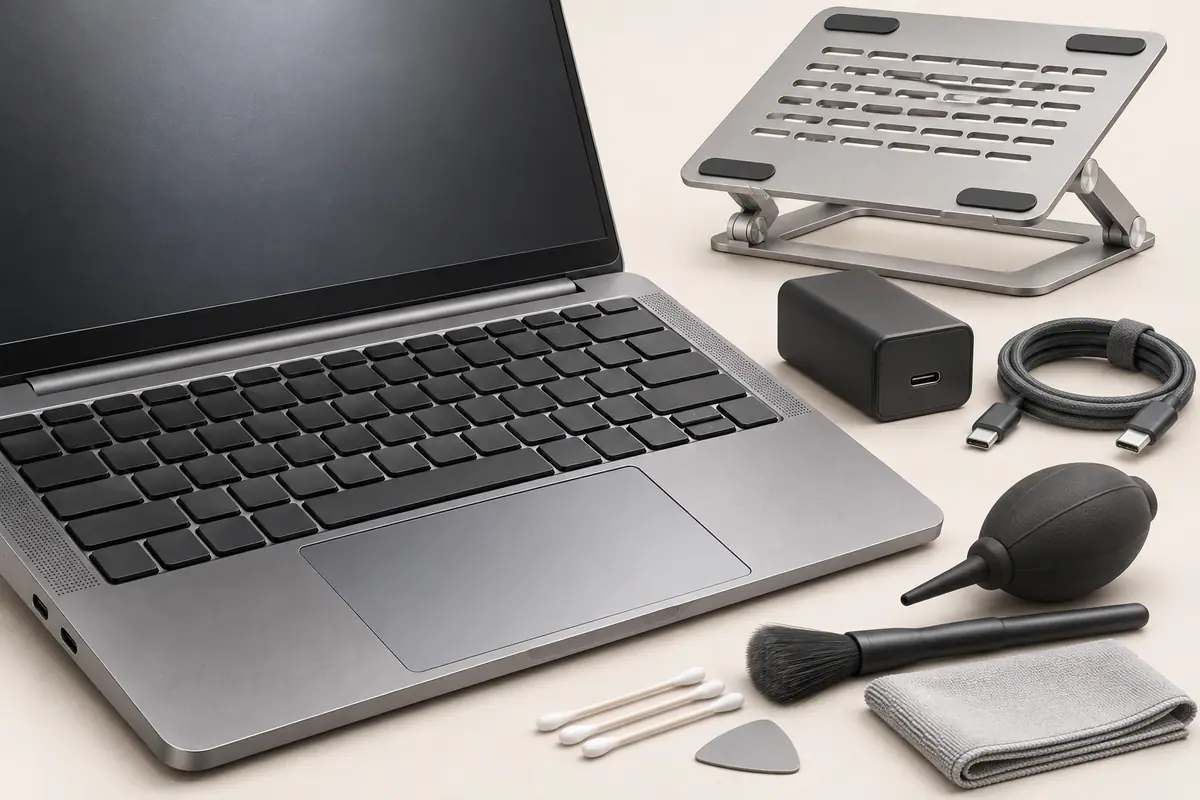
Меняйте подозрительные настройки энергосбережения по одной, чтобы точно видеть, какой пункт перестал гасить подсветку.
Почему Modern Standby греет ноутбук в рюкзаке и чем выручает гибернация
Большинство современных ноутбуков с Windows вместо классического глубокого сна S3 используют режим Modern Standby (S0 Low Power Idle). Он просыпается почти мгновенно, как смартфон, но за это удобство платит фоновой активностью: внутри спящего режима система способна проверять сеть и тянуть обновления. На открытом столе такая фоновая работа почти незаметна, а вот в закрытом чехле без притока воздуха процессор быстро нагревает корпус и высаживает батарею.
| Режим питания | Что происходит с окнами | Потеря заряда за 8-10 часов | Где режим работает без рисков |
|---|---|---|---|
| Сон Modern Standby | Хранятся в оперативной памяти | 3-8% и выше при фоновой сети | Паузы на 15-60 минут на открытом столе |
| Гибернация | Записываются на SSD в hiberfil.sys | 0-1%, турбины не включаются | Поездки в рюкзаке и перерыв на ночь |
| Завершение работы | Все программы закрываются | 0%, фоновых пробуждений нет | Перелёт, чистка и хранение несколько дней |
Из таблицы сразу видна граница выбора: сон хорош только на столе, где корпус дышит, а для сумки и чехла нужна гибернация или полное выключение, о чём подробнее сказано в статье про подставку, чехол и перевозку ноутбука.
Если ноутбук хоть раз приехал из дороги тёплым в рюкзаке, переводите его перед укладкой в гибернацию, и проблема исчезнет.
Как развести действие при закрытии крышки для розетки и для батареи
Таймеры гашения дисплея и сна задаются в современных Параметрах (Система, Питание и батарея), а вот реакция на закрытие крышки и кнопку питания по-прежнему живёт в классической Панели управления (Система и безопасность, Электропитание, Действие при закрытии крышки).
Для ноутбука, который вы носите с собой, в столбце От батареи разумно выставить Гибернацию, а в столбце От сети оставить Сон либо Действие не требуется для работы с внешним монитором. Если строки Гибернация вообще нет в выпадающем списке, сверху окна нажмите ссылку Изменение параметров, которые сейчас недоступны, поставьте галочку Гибернация внизу и сохраните изменения. После сохранения закройте крышку на 30 секунд и проверьте, как именно ноутбук реагирует.
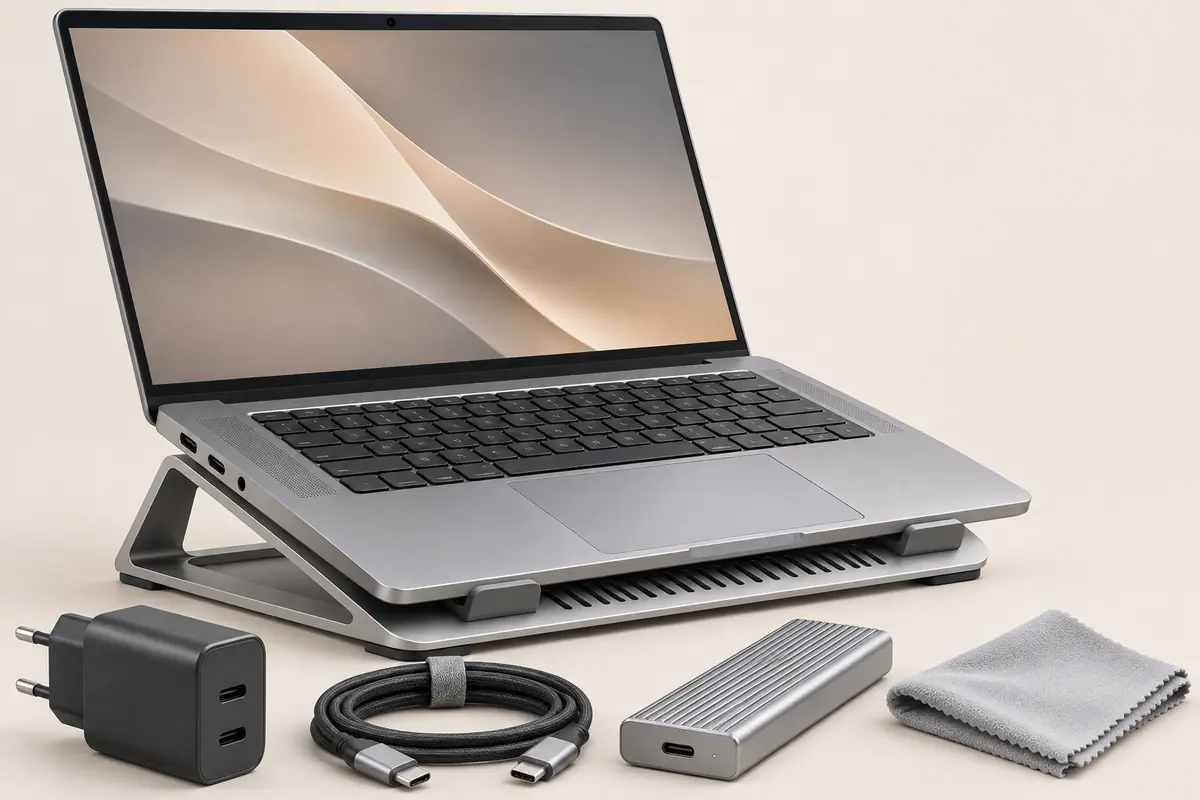
Раздельная схема для батареи и розетки позволяет не выключать ноутбук на рабочем столе и при этом спокойно носить его в рюкзаке.
Как найти виновника ночного разряда через SleepStudy и отключить Быстрый запуск
Когда батарея теряет 15-30% за ночь или система сама просыпается в чехле, гадать не нужно: Windows ведёт подробный журнал каждого сна. Команда powercfg /sleepstudy /output %USERPROFILE%\Desktop\sleepstudy.html в Терминале от имени администратора кладёт на рабочий стол наглядный HTML-отчёт (без указания пути административный терминал сохранит sleepstudy-report.html в C:\Windows\System32). Красным в нём подсвечены прожорливые сеансы сна вместе с конкретным драйвером или службой, которые не дали плате уснуть.
| Команда powercfg (от администратора) | Что показывает отчёт | Какую задачу решает |
|---|---|---|
| powercfg /lastwake | Устройство или таймер последнего пробуждения | Ловит сдвинутую USB-мышь или фоновую задачу |
| powercfg /devicequery wake_armed | Список устройств с правом будить систему | Показывает, у какого адаптера снять право вывода из сна |
| powercfg /sleepstudy | Расход заряда и сетевую активность в S0 | Вычисляет драйвер, греющий ноутбук в сумке |
| powercfg /a | Поддерживаемые платой состояния сна S0 и S3 | Поясняет, доступен ли классический сон S3 на модели |
Отдельный источник странных зависаний после обновлений Windows скрывается в пункте Быстрый запуск (в Панели управления, Действие кнопок питания). С ним команда Завершение работы не перезапускает драйверы начисто, а сохраняет слепок ядра. Если ноутбук начал спотыкаться при выходе из сна, снимите галочку Включить быстрый запуск и перезагрузитесь: старт с современного SSD удлинится всего на 2-3 секунды, зато накопленные сбои драйверов питания исчезнут.
Заодно в дополнительных параметрах схемы электропитания (ветка Батарея) имеет смысл поднять критический уровень заряда с 5% до 10-12% с действием Гибернация, чтобы на издыхающем аккумуляторе Windows успевала аккуратно сохранить открытые документы. А если пункт отключения сети во сне на вашей модели с Modern Standby скрыт, не тратьте время на правку реестра: гибернация решает задачу чище и надёжнее.
Отчёт SleepStudy за минуту показывает точное имя виновного драйвера, а отключение Быстрого запуска снимает половину зависаний после патчей Windows.
Что делать, если экран не просыпается или ноутбук включается сам ночью
Если индикатор питания горит, но после поднятия крышки экран остаётся чёрным, сочетание Win + Ctrl + Shift + B мягко перезапускает видеодрайвер. Когда за 30 секунд картинка не вернулась, помогает принудительное выключение удержанием кнопки питания на 10 секунд, после чего стоит обновить официальные драйверы чипсета и графики с сайта бренда.
Самопроизвольные пробуждения посреди ночи чаще всего вызывает проводная или беспроводная USB-мышь, дрогнувшая на столе. Выявить её помогает powercfg /lastwake, а вылечить за минуту позволяет Диспетчер устройств: в свойствах мыши на вкладке Управление электропитанием достаточно снять галочку Разрешить этому устройству выводить компьютер из ждущего режима.
Если зависания сна пришли сразу после очередного обновления системы и смена драйверов не помогла, верните стабильное состояние по руководству восстановления Windows без потери файлов. Когда же свежий ноутбук продолжает внезапно рубить питание под нагрузкой или на батарее, зафиксируйте события сбоя и изучите порядок обращения к продавцу в статье как вернуть ноутбук в магазин или сдать по гарантии.
Если после отключения Быстрого запуска и правки пробуждений от мыши внезапные отключения с Kernel-Power 41 повторяются, причина уже в батарее или цепях питания платы, а не в настройках сна.
Частые вопросы
Вредно ли для SSD переводить ноутбук в гибернацию каждый день?
При одном-двух уходах в гибернацию за день запись содержимого памяти (8-16 ГБ) тратит доли процента годового ресурса современного SSD. Для переноски в рюкзаке гибернация намного безопаснее сна, потому что исключает разогрев в закрытом чехле.
Можно ли работать на внешнем мониторе, полностью закрыв крышку ноутбука?
Да, если в Панели управления задать Действие не требуется при закрытии крышки от сети. Важно только убедиться, что ваша модель не сосёт воздух сквозь клавиатуру и не перегревается под нагрузкой с закрытой крышкой.
Почему после Завершения работы счётчик времени процессора в Диспетчере задач не обнуляется?
По умолчанию в Windows включён Быстрый запуск, который сохраняет снимок ядра на диск наподобие гибернации. Для полного сброса драйверов и памяти нажимайте Перезагрузка либо отключите Быстрый запуск в параметрах кнопок питания.
Почему экран гаснет уже через минуту, хотя в настройках сна стоит 15 минут?
Проверьте отдельно короткий таймер Отключение экрана для питания от батареи, настройку заставки и функцию датчика присутствия возле камеры, которая блокирует дисплей при вашем уходе от стола.
Читайте также по теме
- Как выбрать способ восстановления Windows и сохранить личные файлы перед сбросом
Раздел Система и уход
- Охлаждающая подставка, чехол и перевозка ноутбука в рюкзаке и самолёте
Раздел Система и уход
- Как вернуть ноутбук в магазин или сдать по гарантии в России по ЗоЗПП
Раздел Приёмка и ремонт