

Как вывести экран ноутбука на монитор или телевизор в 4K 60-144 Гц без потери звука
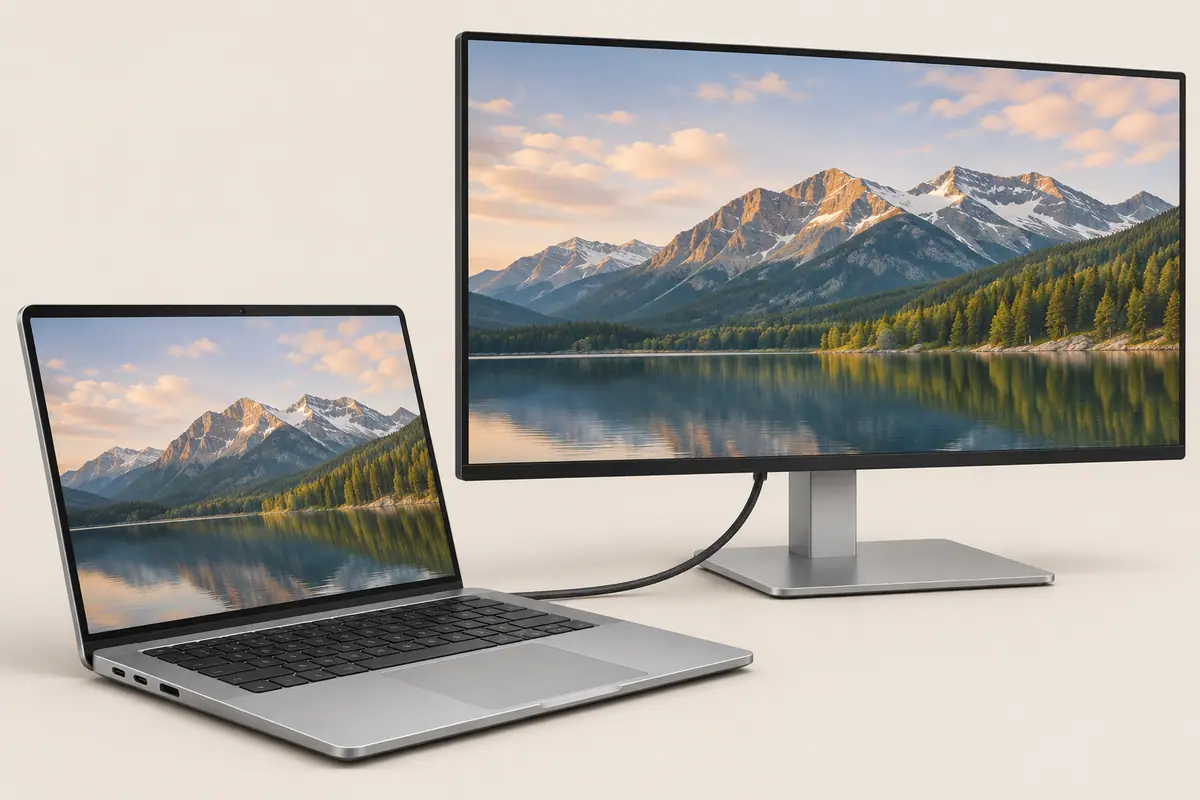
Картинка на новом 4K-телевизоре чёткая, но курсор мыши плывёт словно в киселе, а при быстром движении окна дёргаются. Видеокарта ноутбука здесь ни при чём: причина прячется в гигабитах пропускной способности на стыке порта, кабеля и входа самого экрана. Чтобы получить честные 60-144 Гц, резкие шрифты без мыла и звук в нужных колонках, разбираем механику видеовыходов HDMI и USB-C, нюансы переходников, настройку Windows и границы беспроводного Miracast.
Сколько гигабит нужно под 2K и 4K на HDMI и USB-C
Старый разъём HDMI 1.4b ограничен пропускной способностью 10,2 Гбит/с, которой физически хватает только на 4K при 30 Гц, и никакой дорогой кабель не расширит эту трубу. Переход на плавные 4K 60 Гц требует минимум 18 Гбит/с (HDMI 2.0), а игровые 4K 120-144 Гц с HDR и VRR пропускают только HDMI 2.1 либо DisplayPort 1.4 через USB-C со сжатием DSC.
| Порт на ноутбуке | Пиктограмма | Полоса линии | Предел в Full HD и 2K | Предел в 4K (3840x2160) | Нужный кабель |
|---|---|---|---|---|---|
| HDMI 1.4b | Надпись HDMI | 10,2 Гбит/с | Full HD 120 Гц, 2K 60 Гц | 4K 30 Гц (вязкий курсор) | High Speed HDMI |
| HDMI 2.0 или 2.0b | Надпись HDMI | 18 Гбит/с | Full HD 240 Гц, 2K 144 Гц | 4K 60 Гц (8 бит RGB 4:4:4; 10 бит HDR в 4:2:2 или 4:2:0) | Premium High Speed (18 Гбит/с) |
| HDMI 2.1 (FRL) | Надпись HDMI | До 48 Гбит/с | Full HD 240+ Гц, 2K 240 Гц | 4K 120-144 Гц с HDR и VRR | Ultra High Speed HDMI 48 Гбит/с (до 3 м) |
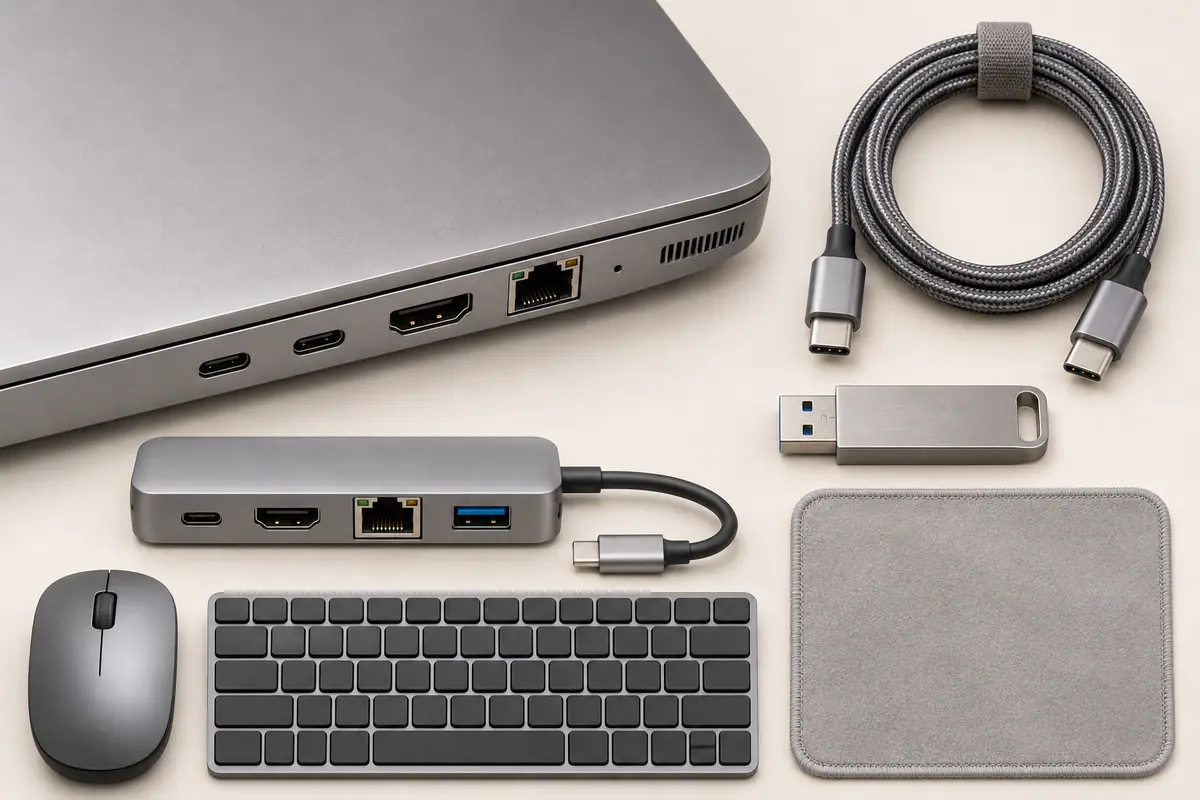
| USB-C (DP 1.4 Alt Mode) | Буква D или DP | 32,4 Гбит/с (25,92 полезных) | 2K 165-240 Гц | 4K 60 Гц (до 120-144 Гц с DSC) | Кабель USB-C на DP 1.4 или USB-C 10-40 Гбит/с |
| Thunderbolt 4 или USB4 | Молния или 40 | 40 Гбит/с | Два экрана 2K 144 Гц | Два 4K 60 Гц или один 4K 120-144 Гц | USB-C на DP 1.4 либо кабель Thunderbolt 4 (до 1 м) |
| USB-C только с данными | Только трезубец USB | 5-10 Гбит/с | Видеовыхода нет | Видеовыхода нет | Пассивный адаптер не работает, нужен DisplayLink |
Неочевидная ловушка этой таблицы касается цветности на HDMI 2.0. На 4K 60 Гц полосы 18 Гбит/с хватает для чёткого текста в 8-битном RGB 4:4:4, но стоит включить 10-битный HDR, как контроллер вынужденно сжимает цветность до 4:2:2 или 4:2:0, и мелкие буквы в браузере обрастают цветными ореолами. Для работы с текстом на 4K по HDMI 2.0 держите HDR выключенным. Подробнее про все значки у овальных гнёзд смотрите в расшифровке разъёмов USB-C, DisplayPort Alt Mode и Thunderbolt 4.
Если нужен 4K 60-144 Гц без компромиссов по шрифтам, проверяйте по паспорту ноутбука версию порта не ниже HDMI 2.0 (лучше HDMI 2.1) либо USB-C с DisplayPort 1.4.
Прямой кабель против переходников и выход дискретной видеокарты
Чем меньше звеньев между ноутбуком и экраном, тем выше шанс получить родную частоту без мерцания. Для телевизора оптимален прямой провод HDMI на HDMI длиной до 2-3 м, а для рабочего монитора кабель USB-C на DisplayPort либо полноценный USB-C на USB-C, если сам монитор умеет отдавать питание ноутбуку.
- Однонаправленный конвертер HDMI на VGA. При подключении к старому офисному проектору VGA требуется активный адаптер со встроенным чипом, и сигнал через него идёт строго со входа HDMI IN на выход VGA OUT, обратно схема не работает.
- Зарядный кабель USB-C от смартфона. Внутри таких шнуров разведены только силовые жилы и USB 2.0 (480 Мбит/с) без скоростных видеопар DisplayPort, поэтому монитор останется тёмным даже в порту со значком D.
- Прямой вывод от дискретной видеокарты. В игровых ноутбуках с графикой RTX один видеовыход (чаще HDMI 2.1 или один из USB-C) разведён напрямую на дискретный чип, а второй идёт через встроенную графику процессора. Для игр с VRR и минимальной задержкой монитор подключают к прямому порту дискретной карты (маршрут показан в панели NVIDIA в пункте Настройка PhysX).
Избегайте каскадов из переходников и зарядных проводов USB-C: один короткий прямой кабель нужного стандарта решает половину проблем до старта Windows.
Настройка Win + P, раздельного масштаба, частоты и звука в Windows
Даже при идеальном кабеле Windows часто запускает новый экран в режиме зеркала с размытыми шрифтами и заниженной частотой, пока вы не разведёте настройки двух дисплеев вручную. Сначала переключите источник сигнала в меню самого монитора или телевизора (HDMI 1/2 или USB-C), а затем нажмите Win + P: режим Дублировать годится для презентаций, Расширить даёт два независимых рабочих стола, а Только второй экран гасит матрицу ноутбука.
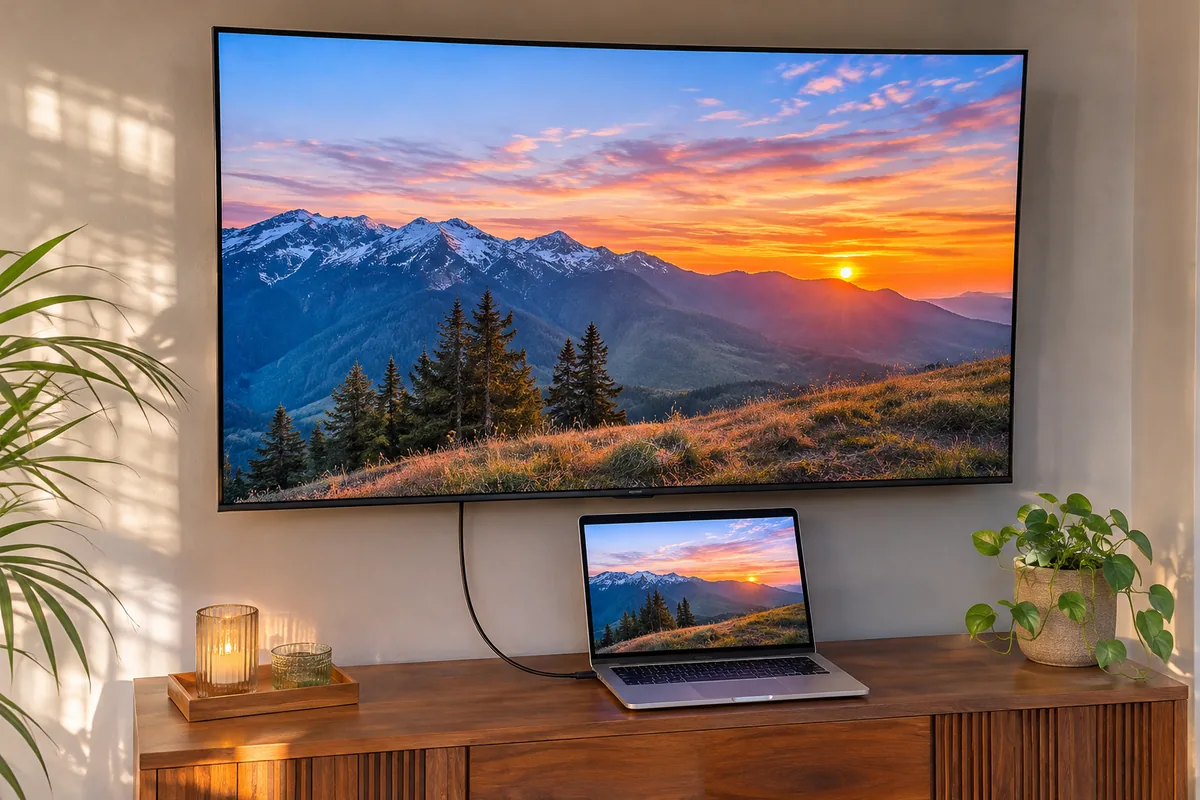
В параметрах Дисплея (Пуск, Параметры, Система, Дисплей) расставьте прямоугольники экранов так, как они физически стоят на столе, и каждому задайте родное разрешение и свой масштаб (например, 100% на 27-дюймовом 2K-мониторе против 150-200% на 55-дюймовом 4K-телевизоре); здесь же при вертикальной установке монитора переключают Ориентацию на Книжную. Следующий обязательный шаг лежит чуть ниже в Дополнительных параметрах дисплея: Windows нередко оставляет 60 Гц на 144-герцовом мониторе или 30 Гц на 4K-телевизоре. На телевизоре 60-120 Гц и резкий текст появляются только после включения расширенного режима порта в его собственном меню (HDMI Deep Color у LG, Расширение входного сигнала у Samsung, Расширенный формат HDMI у Sony, TCL и Hisense) вместе с Режимом ПК или Игровым режимом, который отключает обрезку краёв кадра.
Если картинка уже на телевизоре, а звук продолжает играть из ноутбука, нажмите на значок динамика у часов и вручную выберите HDMI Audio. Когда нужная частота или разрешение вовсе не появляются в списке Windows, обновите видеодрайвер по руководству про настройку нового ноутбука и драйверов.
Всегда выставляйте масштаб и частоту обновления отдельно для второго экрана, а на 4K-телевизоре включайте расширенный режим HDMI и Режим ПК.
Беспроводной вывод на телевизор через Miracast, Google Cast и AirPlay
Передать картинку без провода в Windows помогает встроенный протокол Miracast на базе Wi-Fi Direct: включаете приём беспроводного экрана на телевизоре (Screen Mirroring или Smart View), нажимаете Win + K на ноутбуке и подтверждаете запрос пультом. Но здесь есть важная оговорка по платформам. Многие модели на Android TV, Google TV и Яндекс ТВ вообще не принимают Miracast, поэтому на них трансляцию запускают через Google Cast из браузера Chrome или Edge, а на MacBook пользуются встроенным AirPlay 2.
Любая беспроводная трансляция вносит задержку 60-150 мс и сжимает динамичное 4K-видео, поэтому она подходит для слайдов, документов и неспешного кино, но неудобна для игр и точной графики. Если картинка по воздуху рассыпается на квадраты, проверьте загруженность домашнего диапазона 5 ГГц по статье про подключение ноутбука к интернету по Wi-Fi.
Для презентаций и фильмов на диване беспроводной вывод удобен, но для повседневной работы с текстом и игр ему нет замены против прямого кабеля.
Что проверить за две минуты, если на экране горит Нет сигнала
Когда монитор или телевизор упрямо пишет Нет сигнала, поиск причины ведут от физического кабеля к драйверу без хаотичных перезагрузок. Исключите док-станцию и воткните короткий заведомо рабочий провод напрямую, ещё раз проверьте выбранный номер входа на самом экране, нажмите Обнаружить в параметрах Дисплея и перезапустите видеодрайвер сочетанием Win + Ctrl + Shift + B (экран коротко мигнёт и перечитает подключение).
Если после прямого кабеля и перезапуска драйвера внешний дисплей молчит, подключите его к любому другому источнику (приставке или другому ноутбуку), чтобы точно отделить сломанный провод от неисправного видеовыхода на плате.
Частые вопросы
Почему ноутбук на телевизоре 4K упорно держит только 30 Гц?
Причины две: на самом ноутбуке стоит порт HDMI 1.4b (его полоса 10,2 Гбит/с физически ограничена 4K 30 Гц) либо в настройках телевизора выключен расширенный режим входа HDMI (Deep Color или Расширенный формат сигнала). Включите этот пункт в меню ТВ и проверьте кабель класса 18 Гбит/с или выше.
Можно ли подключить монитор к обычному порту USB-C без значка DisplayPort?
Через пассивный кабель USB-C на HDMI картинки не будет, потому что к такому порту не подведены видеолинии. Для офисных задач остаётся обходной путь через внешний USB-видеоадаптер на чипе DisplayLink с собственным драйвером, но он нагружает процессор и не годится для игр.
Почему видео на телевизоре по HDMI появилось, а звук остался в динамиках ноутбука?
Windows не всегда переводит аудиовывод по умолчанию на новый экран автоматически. Нажмите на значок динамика рядом с часами, раскройте список устройств воспроизведения и вручную переключите звук на модель телевизора или HDMI Audio.
Можно ли закрыть крышку ноутбука и работать только на внешнем мониторе?
Да. В Панели управления в разделе Электропитание откройте Действие при закрытии крышки и выберите Действие не требуется для работы от сети. Предварительно проверьте, не перекрывает ли закрытая крышка решётки забора воздуха над клавиатурой, иначе под нагрузкой вырастут температуры.
Читайте также по теме
- Разъёмы USB-C, DisplayPort Alt Mode и Thunderbolt 4 в ноутбуке по значкам
Раздел Порты и связь
- Как подключить ноутбук к интернету по Wi-Fi, кабелю Ethernet и с телефона
Раздел Порты и связь
- Как настроить новый ноутбук с Windows, поставить драйверы и убрать лишний софт
Раздел Система и уход