

Почему ноутбук не видит второй монитор, USB-принтер или внешний диск
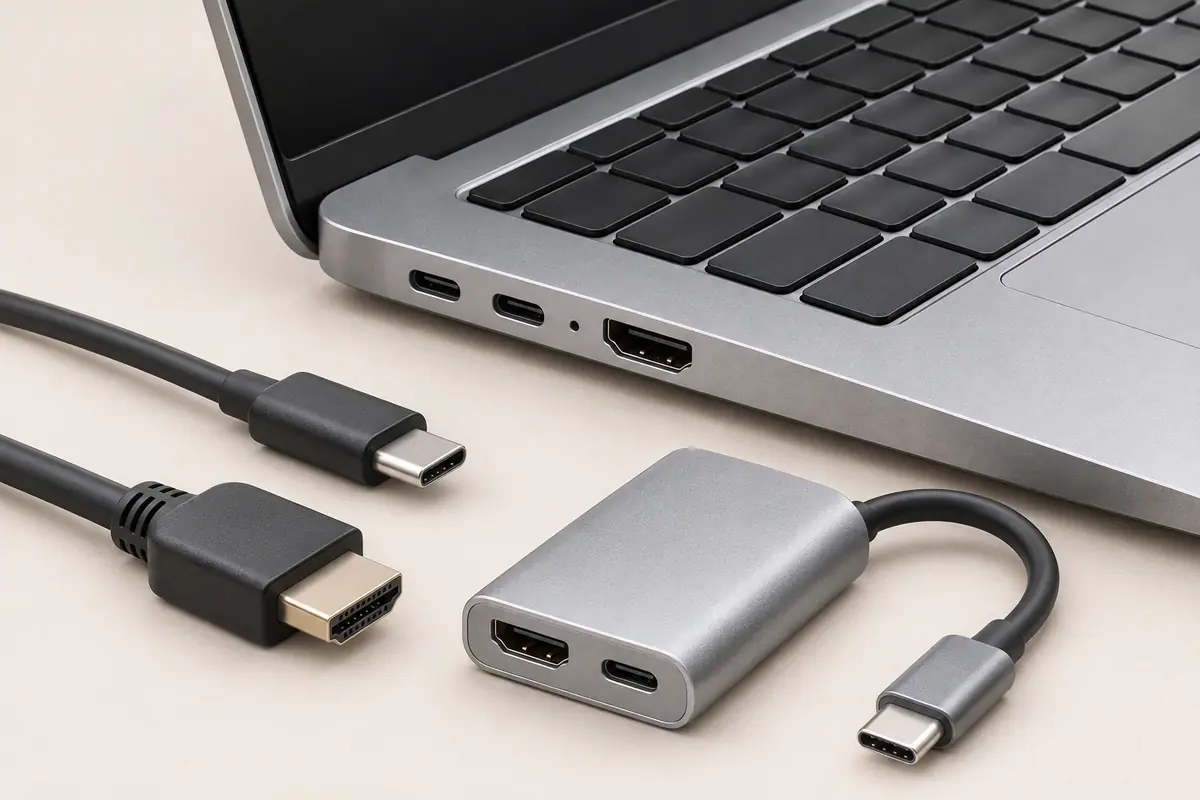
Когда ноутбук не определяет подключённый монитор, USB-принтер или внешний накопитель, материнская плата ломается в последнюю очередь. В девяти случаях из десяти виновато промежуточное звено, зарядный шнур USB-C без видеолиний, дешёвый пятиметровый кабель принтера, пассивный хаб с просадкой тока, неверный вход на мониторе или зависшая служба печати Windows. Проверку всегда строят по принципу короткой цепочки от физического разъёма к системе. Сначала убирают все переходники, сверяют пиктограмму у разъёма USB-C (молния Thunderbolt, значок DisplayPort D или один символ USB) и лишь затем переходят к командам Windows.
Быстрая карта симптомов от кабеля к настройкам Windows
Таблица помогает за одну минуту отделить проблему провода и разъёма от программной блокировки.
| Что происходит | Проверка кабеля и разъёма | Проверка в Windows | Самая частая причина |
|---|---|---|---|
| Монитор чёрный или пишет Нет сигнала | Убрать хаб, подключить напрямую коротким шнуром, выбрать вход Input на экране | Win + P, затем Дисплей и Обнаружить, сброс драйвера Win + Ctrl + Shift + B | USB-C без вывода видео DP Alt Mode, зарядный шнур либо неверный вход HDMI |
| Принтер по USB не виден или не печатает | Короткий кабель 1,5-3 м напрямую в другой порт ноутбука | Диспетчер устройств и перезапуск службы Диспетчер печати (spooler) |
Длинный кабель без экрана, галочка Работать автономно или зависшая очередь |
| Сетевой принтер в статусе Не в сети | Распечатать лист сетевых настроек с панели принтера | Профиль Частная сеть и проверка адреса командой ping |
Роутер сменил динамический IP либо включён гостевой Wi-Fi |
| Внешний диск крутится, но скрыт в Проводнике | Подключить напрямую в USB 3.0 без пассивного хаба | Win + X, Управление дисками, проверить статус тома и букву | Не назначена буква диска, новый пустой SSD или нехватка питания |
Если ноутбук не видит второй монитор по HDMI или USB-C
Не торопитесь сносить видеодрайвер, пока не проверили три аппаратных условия и одну горячую клавишу.
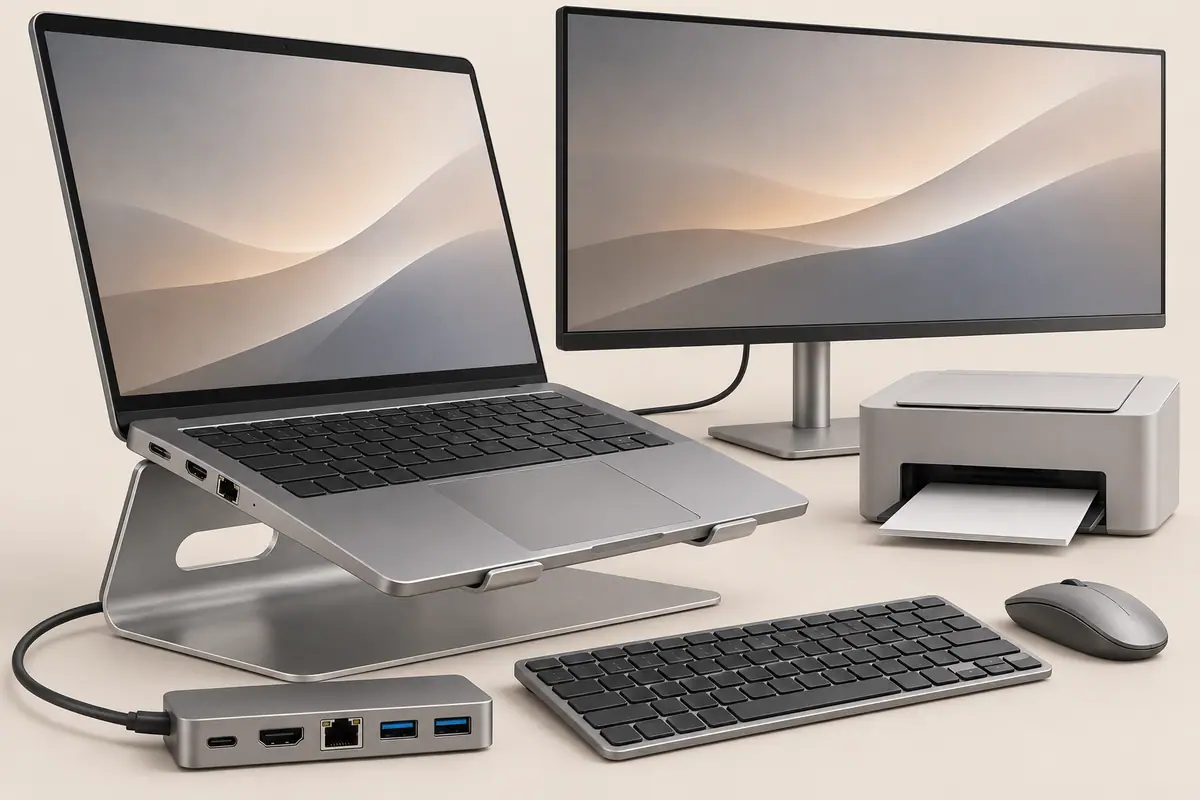
- Соберите самую короткую прямую связку. Отсоедините док-станцию и переходники, подключив монитор напрямую исправным кабелем длиной до 2 м. Если подключаете через USB-C на ноутбуке вроде ASUS Vivobook, Lenovo IdeaPad или HP ProBook, осмотрите маркировку у гнезда. Молния Thunderbolt или буква D подтверждают вывод видео, а одиночный значок USB часто означает, что порт умеет только передавать данные (на Apple MacBook и Huawei MateBook сверяйте паспорт модели). Проверьте и сам шнур, обычные зарядные кабели USB 2.0 видео не передают.
- Вручную переключите источник сигнала на самом мониторе. Кнопкой Input или Source на корпусе экрана (или пульте телевизора) выберите ровно тот физический вход (HDMI 1, HDMI 2 или DisplayPort), в который вставлен кабель. Автопоиск входа часто засыпает на спящем сигнале.
- Запустите обнаружение и мягкий сброс драйвера. Нажмите Win + P и выберите Расширить, затем в Параметры, Система, Дисплей нажмите Обнаружить. Если экран всё ещё чёрный, нажмите Win + Ctrl + Shift + B. Дисплей мигнёт на секунду и издаст короткий сигнал, драйвер видеокарты перезапустится без закрытия ваших окон.
- Выполните перекрёстную проверку. Подключите тот же монитор и кабель к другому ноутбуку или приставке. Появление картинки подтвердит исправность экрана и шнура, тогда обновляйте видеодрайвер с официального сайта производителя ноутбука. Требования к версиям HDMI, DisplayPort и кабелям подробно разобраны в инструкции вывод изображения с ноутбука на монитор или телевизор.
Если ноутбук не видит USB-принтер или зависла очередь печати
Даже когда принтер отображается в списке устройств Windows, печать часто встаёт из-за флага паузы или потери пакетов на длинном проводе.
- Укоротите кабель и проверьте готовность принтера. Убедитесь, что на панели аппарата не мигает ошибка замятия бумаги или открытой крышки. Замените пятиметровый провод без ферритовых колец на экранированный кабель USB Type-B длиной 1,5-3 м и воткните напрямую в другой порт ноутбука.
- Откройте Диспетчер устройств и переткните кабель. Нажмите Win + X, выберите Диспетчер устройств и выньте-вставьте USB-штекер. Появление новой строки (даже с жёлтым значком Неизвестного устройства) подтверждает, что сам разъём ноутбука и кабель живы, а системе не хватает официального драйвера с сайта производителя принтера.
- Перезапустите службу Диспетчер печати. Нажмите Win + R, наберите
services.msc, найдите строку Диспетчер печати (Print Spooler) и нажмите Перезапустить. Затем откройте окно очереди черезWin + Rи командуcontrol printers, снимите случайные галочки Приостановить печать и Работать автономно и отправьте пробную страницу. - Проверьте IP-адрес у сетевого принтера. Распечатайте лист конфигурации сети с кнопок самого принтера, найдите адрес вида 192.168.1.45 и проверьте его в командной строке командой
ping 192.168.1.45. Если пакеты не доходят, ноутбук и принтер сидят в разных подсетях (например, одна из сторон на гостевом Wi-Fi) либо Windows переключила сеть в профиль Общедоступная.
Если внешний SSD или HDD подключён, но его нет в Проводнике
Индикатор на корпусе внешнего диска мигает, но в окне Этот компьютер пусто. Чаще всего диск исправен, просто Windows не выдала разделу букву.
- Нажмите Win + X и откройте Управление дисками.
- Найдите свой накопитель в нижней части окна по общему объёму в гигабайтах.
- Если раздел здоровый (NTFS или exFAT), но без буквы, нажмите правой кнопкой, выберите Изменить букву диска и назначьте свободную. Заодно проверьте файловую систему, Windows не читает тома macOS APFS, а macOS по умолчанию открывает диски NTFS только на чтение.
- Если это новый заведомо пустой SSD со статусом Не распределена, создайте на нём простой том и задайте букву. Если на диске лежат нужные файлы, а Windows показала статус RAW и просит отформатировать накопитель, откажитесь от форматирования, закройте окно и проверьте диск с другим коротким кабелем в другом порту.
Два последних безопасных теста перед обращением в сервис
Если конкретный разъём не видит даже простую проводную мышь, болтается, имеет сломанный пластиковый язычок или следы окисления, дело в аппаратной поломке порта. Временные отвалы контроллеров USB иногда сопровождают и сильный перегрев платы, безопасную границу домашней профилактики мы разобрали в статье что можно очистить в ноутбуке самостоятельно, а когда нужен сервис. Если параллельно пропали звук, камера или гарнитура, проверьте смежную ветку в материале аудиоразъём 3,5 мм, веб-камера и микрофон в ноутбуке.
Перед визитом в мастерскую сделайте две последние проверки без разборки корпуса.
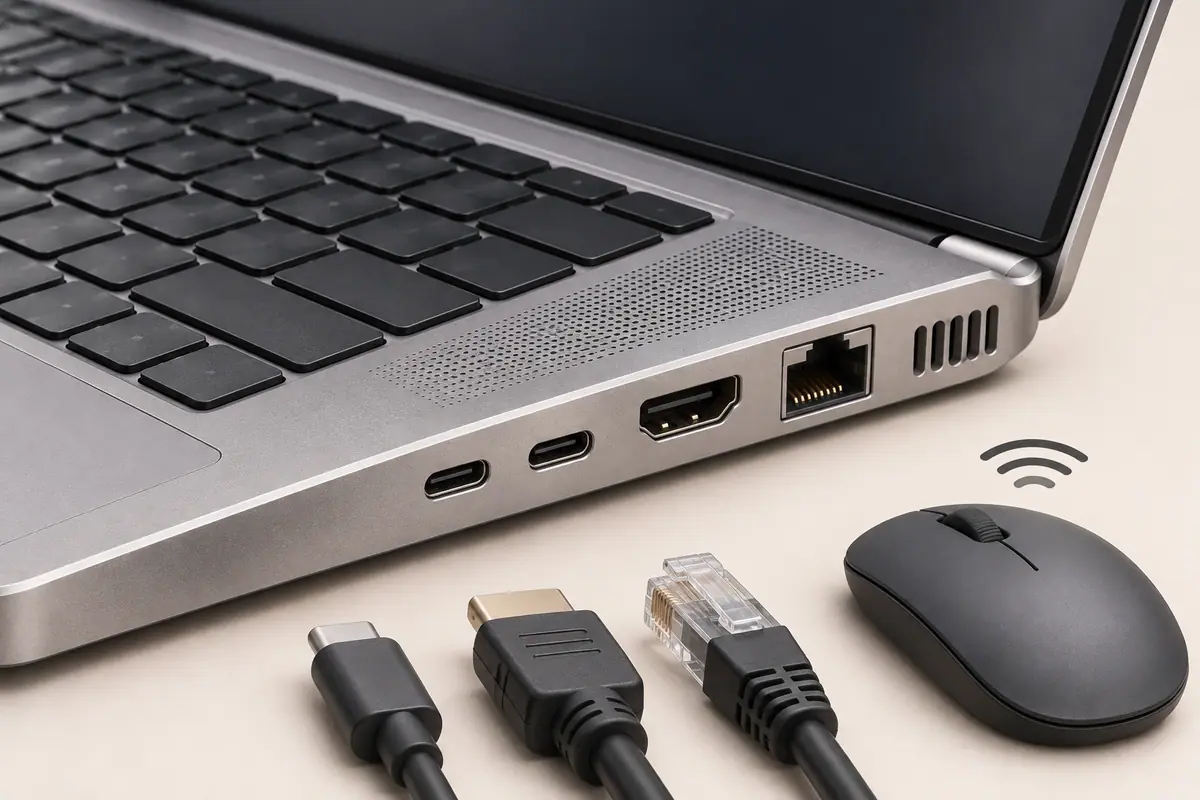
- Сбросьте контроллер питания (EC Reset). Полностью выключите ноутбук, отсоедините зарядку и все провода, зажмите кнопку питания на 15-30 секунд и отпустите. Этот приём перезапускает зависший контроллер USB-C Power Delivery и DisplayPort. Подключите питание и проверьте разъём заново.
- Прочитайте код ошибки и очистите зависшие задания печати. В свойствах проблемного устройства в Диспетчере устройств Код 43 обычно указывает на битый кабель, нехватку тока или аппаратный дефект разъёма, а Код 28 на отсутствие драйвера. Если очередь печати не очищается обычным способом, остановите службу
spooler, удалите зависшие временные файлы из папкиC:\Windows\System32\spool\PRINTERSи запустите службу снова.
Проход по короткой цепочке от прямого кабеля и значка у USB-C к командам Windows позволяет точно назвать виновный узел за пять минут и избежать ненужного ремонта.
Частые вопросы
Что делает сочетание Win + Ctrl + Shift + B, когда не включается второй монитор?
Эта встроенная команда Windows мягко перезапускает графический драйвер видеокарты без перезагрузки ноутбука и закрытия открытых программ. Экран мигнёт на 1-2 секунды и издаст короткий сигнал, что часто сразу возвращает зависший вывод на внешний дисплей.
Почему принтер отображается серым в статусе Автономный режим, хотя включён в розетку?
Для USB-принтера такой статус обычно вызван обрывом сигнала на длинном или повреждённом кабеле либо случайно поставленной галочкой Работать автономно в окне очереди. Для сетевого принтера статус Не в сети чаще всего появляется после того, как роутер выдал аппарату новый динамический IP-адрес.
Можно ли нажимать Форматировать, если внешний диск не открывается и Windows предлагает его отформатировать?
Если на диске хранятся нужные данные, форматировать его нельзя, иначе вы уничтожите файловую таблицу. Сначала закройте окно, переткните диск другим коротким кабелем напрямую в другой порт ноутбука и посмотрите статус в Управлении дисками. Форматирование допустимо только для абсолютно нового пустого накопителя.
Почему монитор работает по кабелю HDMI, но остаётся чёрным через переходник USB-C?
Причин обычно две. Либо этот конкретный порт USB-C ноутбука поддерживает только передачу данных без режима DisplayPort Alt Mode (ищите значок D или молнию у разъёма и сверяйте паспорт модели), либо сам переходник не тянет выбранное разрешение и частоту монитора.
Читайте также по теме
- Почему молчит микрофон гарнитуры 3,5 мм и как вернуть камеру на ноутбуке
Раздел Порты и связь
- Как вывести экран ноутбука на монитор или телевизор в 4K 60-144 Гц без потери звука
Раздел Порты и связь
- Чистка ноутбука от пыли и замена термопасты дома или в сервисе
Раздел Система и уход