

Как настроить масштаб, яркость, цвет и ориентацию экрана ноутбука без мыльных шрифтов
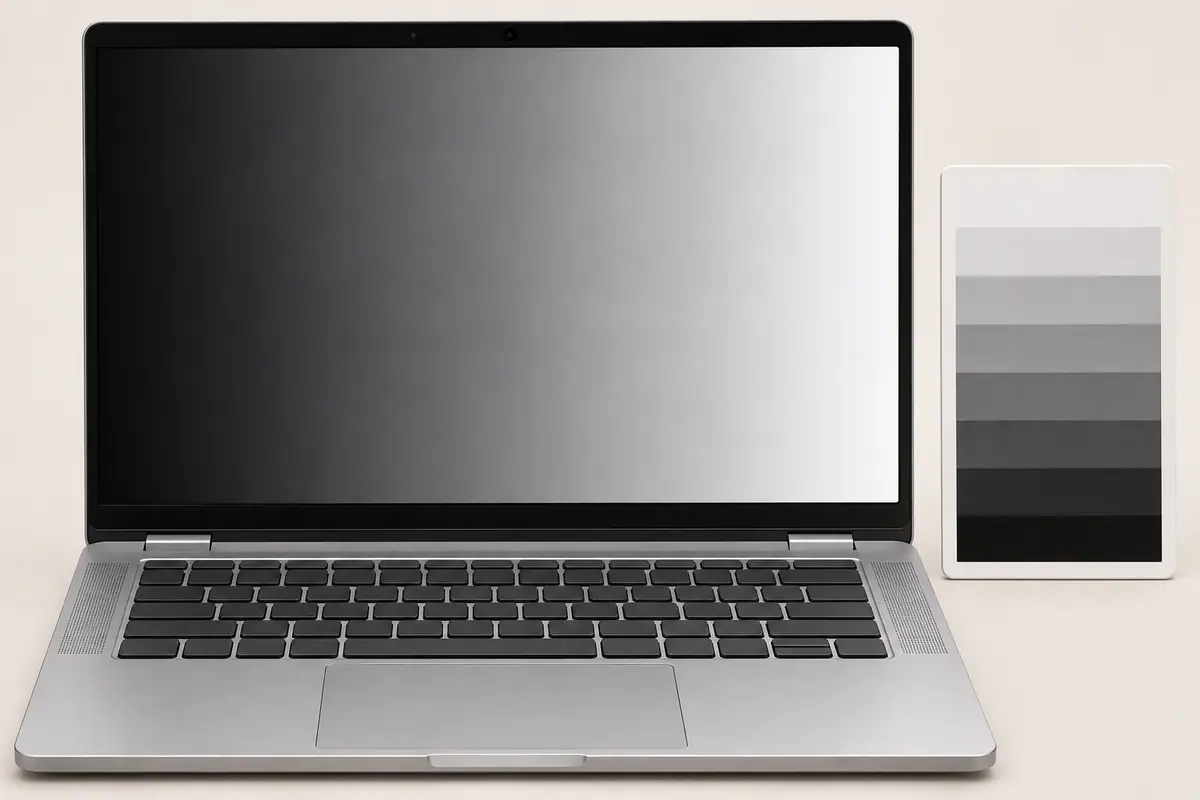
На новом 14-дюймовом ноутбуке с экраном 2560x1600 мелкие вкладки браузера раздражают уже через десять минут. Самая частая ошибка в такой момент сводится к снижению разрешения до 1920x1080, после чего буквы покрываются серой бахромой. Виноват не дисплей, а дробное растягивание картинки мимо физической сетки пикселей. Ниже разберём, как настроить резкий масштаб без потери чёткости, поймать скрытую автояркость, развести настройки двух мониторов и не перепутать тёплый Ночной свет со сбитой цветопередачей.
Почему снижение разрешения мылит буквы и как правильно поднять масштаб
Физическая сетка ЖК и OLED панели неизменна. Как только система выводит 1920 точек по ширине на матрицу с 2560 физическими ячейками, контроллер вынужден усреднять соседние пиксели, и тонкие шрифты теряют резкость. Масштабирование Windows работает иначе: сетка остаётся родной, а кнопки, меню и текст отрисовываются крупнее из большего числа чётких точек, поэтому для 13-14 дюймов разумно держать масштаб 125-150%, а при разрешении 2560x1600 поднимать его до 150-200%.
| Диагональ ноутбука | Родное разрешение матрицы | Комфортный масштаб Windows | На что смотреть при проверке |
|---|---|---|---|
| 13,3-14 дюймов | 1920x1080 или 1920x1200 | 125-150% | Влезает ли вся ширина таблицы без горизонтальной прокрутки |
| 14-14,5 дюймов | 2560x1600 или 2880x1800 | 150-200% | Читаемость мелких вкладок браузера и подписей папок |
| 15,6-16 дюймов | 1920x1080 или 1920x1200 | 100-125% | Чёткость букв с расстояния 50-60 см от глаз |
| 15,6-17,3 дюйма | 2560x1440 или 3840x2160 | 150-200% | Ровные шрифты в PDF, коде и панелях инструментов |
После этой таблицы важна одна неочевидная деталь. Старые программы Windows не умеют перестраивать шрифты на лету, поэтому после смены масштаба в пути Параметры, Система, Дисплей окно нужно закрыть и открыть заново, иначе оно останется размытым. Если параллельно вы поднимаете герцовку с 60 до 120 или 144 Гц в Расширенных параметрах дисплея, загляните строкой выше в текущее разрешение: на отдельных матрицах смена частоты сама сбрасывает видеорежим.
Правило простое: разрешение всегда остаётся родным с пометкой Рекомендуется, а размер шрифтов подбирается только масштабом на двух соседних ступенях.
Откуда берутся скачки яркости на тёмных окнах и как поймать виновника
Когда подсветка сама темнеет при переходе с белой таблицы на тёмный чат, многие грешат на брак матрицы или драйвер. На деле за скачки отвечают два совершенно разных механизма, и отключаются они в разных местах. Датчик освещённости возле веб-камеры реагирует на свет в комнате, а функция адаптации по содержимому экономит заряд батареи, приглушая подсветку под тёмные сцены. Часто адаптивная подстройка работает только от аккумулятора, а при подключённом блоке питания исчезает.
Чтобы не тыкать переключатели наугад, достаточно одного короткого теста. Оставьте открытой светлую страницу и прикройте ладонью верхнюю рамку возле камеры: если экран сразу потемнел, виноват датчик освещённости. Если реакция нулевая, при неизменном свете в комнате переключитесь на тёмное окно браузера на питании от батареи: плавное изменение яркости выдаёт адаптацию по содержимому.
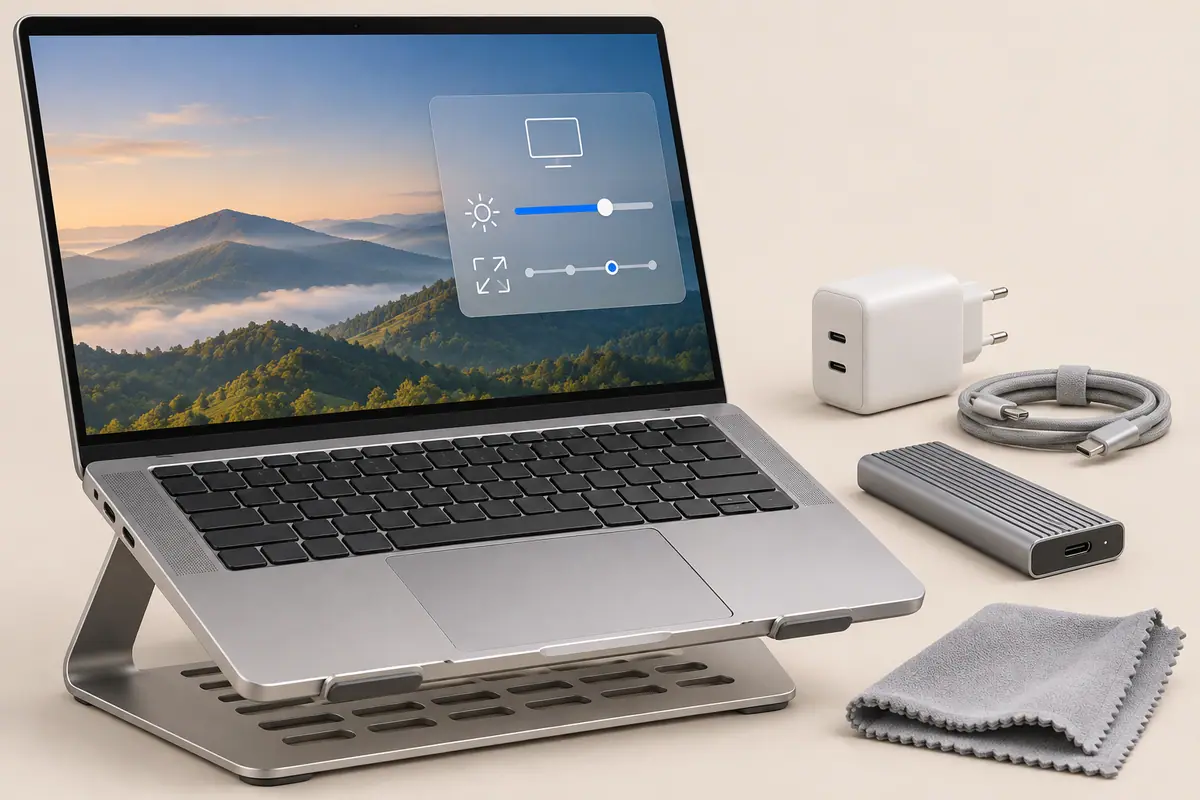
В Windows 11 обе строки прячутся за маленькой стрелкой справа от ползунка Яркость в разделе Система, Дисплей. Выключите автоподстройку по освещению, а в поле Изменять яркость в зависимости от содержимого переведите переключатель в Выкл. Если скачки на батарее остались, виноват не Windows, а видеодрайвер: в фирменном приложении графики Intel этот пункт называется Энергосбережение дисплея, а в AMD Software скрыт под именем Vari-Bright.
Отключайте эти пункты по одному на питании от аккумулятора, и экран перестанет дёргать подсветку уже через две минуты.
Как подружить экран ноутбука 14 дюймов с настольным монитором 27 дюймов
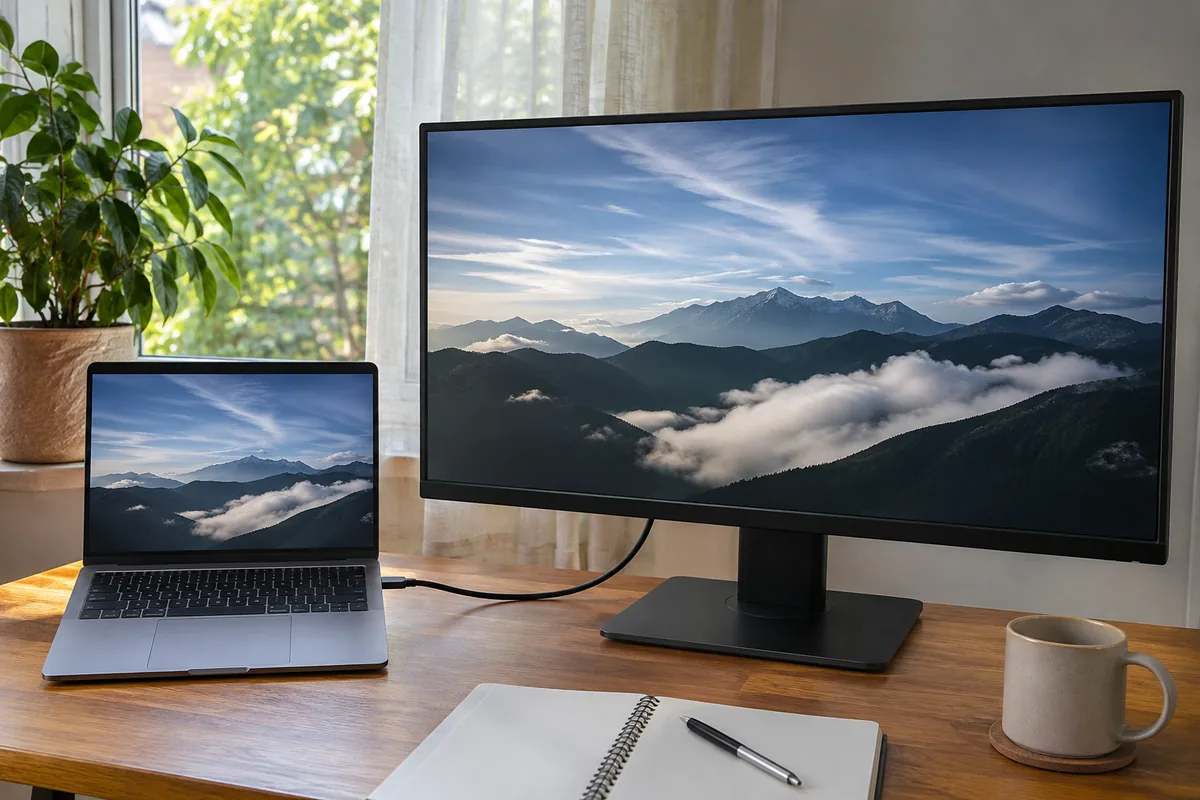
Подключение большого настольного монитора к компактному ноутбуку часто сбивает привычный вид окон. Причина в разной плотности пикселей: на 14-дюймовом экране 1920x1200 комфортно при 150%, а на 27-дюймовом Full HD или QHD тот же процент раздувает кнопки до гигантских размеров. Windows хранит отдельный масштаб, частоту обновления и ориентацию для каждого дисплея, но применяет правки строго к тому прямоугольнику, который сейчас выделен синим вверху раздела Дисплей.
В окне Параметры, Система, Дисплей сначала стоит нажать кнопку Определить, чтобы увидеть номера 1 и 2 на самих экранах, и перетащить их схемы мышью так же, как дисплеи стоят на столе. Иначе курсор будет уходить вправо, хотя монитор стоит слева. Затем выделяется прямоугольник внешнего экрана и выставляются его родное разрешение, нужная герцовка (60, 75, 120 или 144 Гц) и свой процент масштаба.
Если конкретная рабочая программа всё равно мылит буквы при перетаскивании между экранами, причина кроется в её старом движке отрисовки. В свойствах ярлыка этой программы на вкладке Совместимость есть кнопка Изменить параметры высокого DPI, где помогает переопределение масштабирования в режим Система (расширенный) либо Приложение. Для тонких шрифтов в документах выручает встроенная калибровка ClearType через поиск Windows, а если по HDMI подключён телевизор и панель задач ушла за края рамки, в меню самого телевизора достаточно выключить Overscan и выбрать режим Исходный или По размеру экрана.
Настраивайте каждый дисплей отдельно после нажатия кнопки Определить, тогда окна перестанут менять размер и мылиться при переносе.
Как отличить тёплый Ночной свет от сбитого цвета, HDR и мерцания ШИМ
В жалобах на экран часто смешивают четыре независимых свойства дисплея. Цветовой охват матрицы (например, базовые 45% NTSC против 100% sRGB) задаёт богатство оттенков аппаратно и не зависит от яркости подсветки в кд/м². Если экран в офисных приложениях вдруг стал блёклым и серым на недорогой матрице без локального затемнения, почти всегда виноват случайно включённый тумблер Использовать HDR в настройках дисплея. На бюджетных панелях с яркостью 250-300 кд/м² программный HDR только размывает контраст рабочего стола.
Другой частый виновник кривых оттенков прячется в цветовых профилях и фирменных утилитах. В разделе Система, Дисплей, Цветовой профиль (или через системное Управление цветом) видно, какой ICC-профиль привязан к матрице, а в MyASUS, Lenovo Vantage или MSI Center нередко по умолчанию включён пресет Кино либо Игра с перекрученной насыщенностью. При случайном повороте картинки на бок в том же разделе Дисплей проверяется Ориентация (Альбомная для ноутбука, Книжная для вертикального внешнего монитора), а обои рабочего стола меняются отдельно через Персонализация, Фон.
Вечернюю усталость глаз лучше снимать не снижением контраста, а расписанием Ночного света. Ночной свет меняет лишь цветовую температуру вывода на матрицу, а в расписании достаточно умеренной теплоты 25-40%. Так экран убирает резкий синий пик, но графики и цветные ячейки в таблицах остаются различимыми.
Если глаза устают именно на низкой яркости 20-40%, а на 80-100% дискомфорт пропадает, на конкретной матрице (чаще на OLED-панелях) может проявляться мерцание ШИМ. Сравните чтение одного текста на 30%, 60% и 100% яркости, а на ноутбуках с OLED проверьте в фирменной утилите бренда режим снижения мерцания вроде OLED Flicker-Free Dimming.
Если цвета поблёкли, первым делом выключайте HDR и пресеты утилиты бренда, а вечером держите Ночной свет в пределах 25-40%.
Когда программные настройки бессильны и виноваты драйвер или матрица
Высокая яркость и постоянные 120-144 Гц заметно сокращают время работы вдали от розетки. Если ноутбук быстро разряжается в поездке, разумно подобрать дорожный запас энергии по руководству по выбору блока питания, кабеля USB-C PD и пауэрбанка. А когда за одним устройством работают два человека с разным зрением, масштаб и Ночной свет удобно развести по профилям из статьи про настройку учётной записи, PIN-кода и доступа.
| Симптом экрана | Первая программная проверка | Когда проблема уже в железе |
|---|---|---|
| Пропал ползунок яркости | Переустановка видеодрайвера с сайта бренда | Нет регулировки даже после чистой загрузки ОС |
| Мерцание на малой яркости | Сравнение комфорта на 50% и 100%, режим Flicker-Free | Появляются вспышки и полосы на любой яркости |
| Сбрасывается масштаб и режим | Проверка профиля дисплея и кабеля HDMI или USB-C | Повторяющийся вылет драйвера или сбой линии EDID порта |
Если после свежих драйверов по панели идут полосы, пятна засвета или подсветка гаснет целиком, софт здесь ни при чём: зафиксируйте симптомы на фото по чек-листу из материала когда нужен ремонт ноутбука и как описать неисправность.
Частые вопросы
Почему при снижении разрешения экран ноутбука сразу становится размытым?
У ЖК и OLED матриц жёсткая физическая сетка пикселей. Когда вы ставите неродное разрешение, один логический пиксель растягивается на дробное число физических, и края букв плывут. Оставляйте разрешение с пометкой Рекомендуется и увеличивайте только Масштаб.
Как вернуть экран в обычное положение, если картинка перевернулась на бок?
Кликните правой кнопкой по пустому месту рабочего стола, откройте Параметры экрана и в строке Ориентация дисплея верните Альбомная с подтверждением. На старых моделях с графикой Intel иногда помогает сочетание Ctrl + Alt + Стрелка вверх.
Насколько сильно частота 120 или 144 Гц ускоряет разряд батареи?
Повышенная герцовка нагружает контроллер матрицы и графику, поэтому автономность падает заметно, особенно при чтении и работе в браузере. В Windows 11 в Расширенных параметрах дисплея удобно включить Динамическую частоту обновления либо сбрасывать экран на 60 Гц в дороге.
Почему при включённом Ночном свете скриншоты выглядят холодными, как днём?
Ночной свет меняет цветовую температуру на финальном этапе вывода картинки на матрицу и не перекрашивает сами окна программ. Поэтому скриншоты и записи экрана уходят коллегам с исходными цветами.
Читайте также по теме
- Как настроить учётную запись, PIN-код, отпечаток и восстановление доступа к ноутбуку
Раздел Система и уход
- Как подобрать блок питания, кабель USB-C PD и пауэрбанк для ноутбука по маркировке
Раздел Система и уход
- Когда ноутбук пора нести в сервис, как защитить файлы и описать поломку
Раздел Приёмка и ремонт