

Как настроить учётную запись, PIN-код, отпечаток и восстановление доступа к ноутбуку
О способах сброса пароля обычно вспоминают в худший момент, когда ноутбук уже заперт на экране входа перед созвоном или после обновления BIOS просит 48-значный ключ BitLocker. То, насколько безболезненно вы вернёте доступ, решается в первый день выбором между двумя моделями профиля: локальной записью на самом устройстве и облачной учётной записью Microsoft. Поставим оба варианта рядом и разберём, как застраховать вход без лишней суеты.
Локальный профиль против учётной записи Microsoft по четырём критериям
Узнать, какой профиль активен прямо сейчас, можно за пять секунд. Адрес электронной почты под именем в разделе Параметры, Учётные записи, Ваши данные означает облачный профиль Microsoft, а строка Локальная учётная запись подтверждает автономный вход без облака. В повседневной работе оба варианта выглядят почти одинаково, но при потере пароля или ремонте платы ведут себя совершенно по-разному.
| Критерий | Учётная запись Microsoft | Локальная учётная запись |
|---|---|---|
| Проверка пароля | Облачная сверка и локальный кэш входа | Только локально на этом ноутбуке |
| Сброс забытого пароля | Через резервную почту, SMS или код подтверждения | Только через 3 контрольных вопроса или заранее созданную флешку сброса |
| Где лежит ключ BitLocker | Часто автоматически сохраняется в личном кабинете Microsoft | Хранить нужно вручную на бумаге или внешней флешке |
| Автономность без интернета | Вход работает по PIN и кэшу, но сброс требует сети | Полная независимость от интернета в любой момент |
Главный перелом в этой дуэли происходит в момент форс-мажора: если вы забыли пароль локального профиля и не задали заранее контрольные вопросы, штатного сброса через интернет у Windows нет. Перейти с одного типа профиля на другой можно в том же окне Ваши данные при условии, что вы помните текущий пароль администратора.
Облачная запись удобнее для страховки пароля и ключа BitLocker, а локальный профиль подходит тем, кто осознанно держит автономный вход и хранит резервные ключи вручную.
Почему PIN Windows Hello не равен паролю почты и как настроить биометрию
Многие опасаются короткого PIN-кода из четырёх цифр, путая его с паролем от почты. Устроены они иначе: PIN Windows Hello записывается в аппаратный модуль безопасности TPM внутри платы именно этого ноутбука и не уходит на серверы. Подобрать его через интернет невозможно, а менять его можно отдельно от пароля электронной почты.
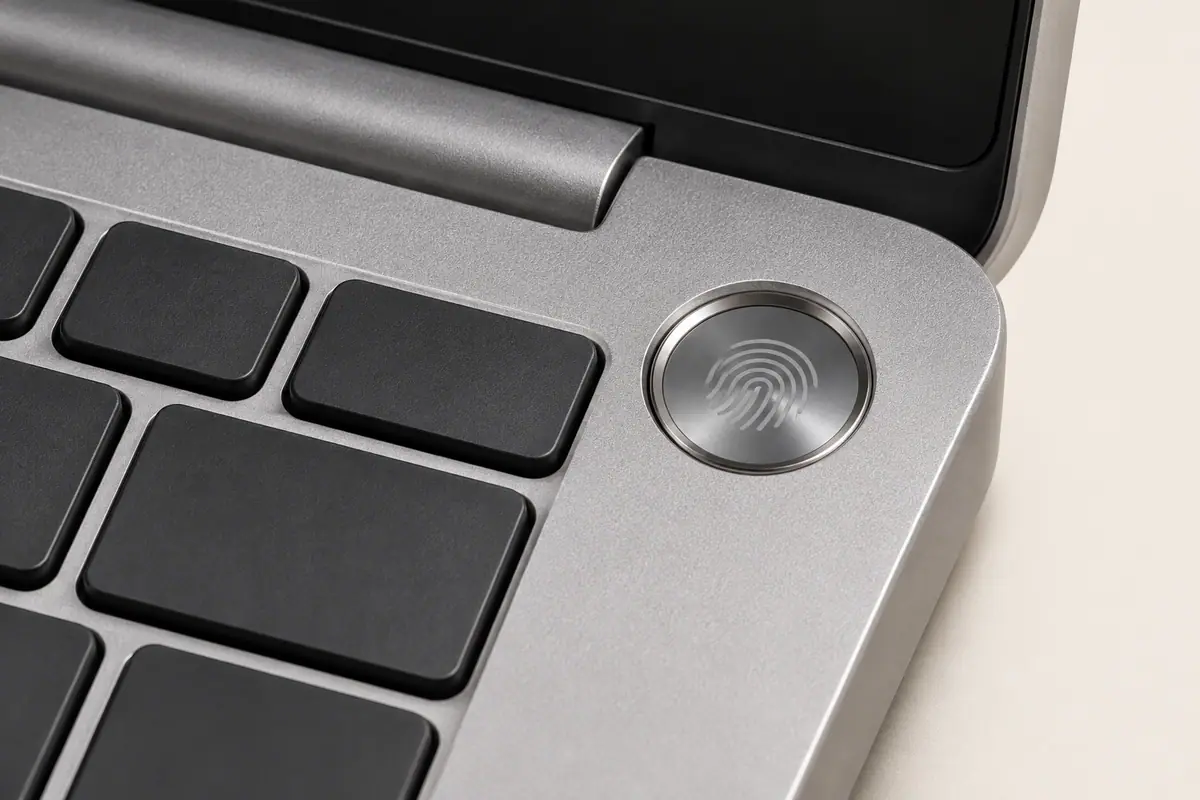
В разделе Параметры, Учётные записи, Варианты входа разумно сначала задать PIN длиной от 4-6 цифр (а для рабочей машины добавить буквы и символы), и только потом подключать биометрию. Если в кнопке питания или углу тачпада встроен сканер отпечатков, при регистрации прикладывайте палец под разными углами и обязательно добавьте второй запасной палец другой руки, чтобы обычная ссадина не отрезала быстрый вход. На ноутбуках с инфракрасной камерой рядом доступна разблокировка по лицу Windows Hello.
Сразу после настройки заблокируйте экран сочетанием Win + L и проверьте вход и по отпечатку, и по PIN. Если сканер перестал отзываться, протрите площадку сухой салфеткой и проверьте ветку Биометрические устройства в Диспетчере устройств.
Один запасной отпечаток и проверенный через Win + L PIN избавляют от суеты на экране блокировки.
Как застраховать вход и выписать 48-значный ключ BitLocker заранее
Страховка доступа работает только тогда, когда её готовят при открытой системе. Для аккаунта Microsoft достаточно проверить в настройках безопасности профиля, что резервная почта и второй фактор актуальны и под рукой. Для локальной записи в разделе Варианты входа, Пароль задают три контрольных вопроса с ответами, которые вы точно вспомните спустя год.
Самый коварный сюрприз Windows 11 связан с автоматическим шифрованием диска. Статус виден в пути Параметры, Конфиденциальность и защита, Шифрование устройства. Если шифрование диска активно, 48-значный ключ восстановления BitLocker нужно заранее сохранить из личного кабинета Microsoft либо в Windows Pro командой manage-bde -protectors -get C: на бумагу или отдельную флешку. Хранить этот файл только на рабочем столе того же ноутбука бессмысленно: при блокировке вы его не откроете.
Если пароль на экране входа вдруг перестал подходить, не спешите сбрасывать систему. Сначала нажмите значок глаза в поле ввода, чтобы увидеть реальные символы, язык раскладки и включённый Caps Lock. Для забытого PIN у записи Microsoft нажимают Я забыл свой PIN-код (потребуются интернет и пароль от аккаунта), а на локальном профиле выбирают под полем строку Варианты входа, чтобы переключиться на локальный пароль или сброс по контрольным вопросам.
Пять минут на проверку резервной почты и выписку 48-значного ключа BitLocker спасают все рабочие архивы при любом сбое прошивки.
Автоблокировка в кафе, Динамическая блокировка и передача ноутбука другому владельцу
Хороший пароль мало помогает, если ноутбук остаётся открытым на столе в офисе или кофейне. Мгновенная ручная блокировка срабатывает по Win + L, не закрывая текущие окна и загрузки. Автоматическую защиту включают в Вариантах входа, выбрав в строке Требовать повторный вход при вашем отсутствии пункт После выхода из спящего режима. Там же живёт Динамическая блокировка: привязанный по Bluetooth смартфон сам запирает экран примерно через минуту после того, как вы уйдёте от стола с телефоном в кармане.
При продаже ноутбука или передаче коллеге недостаточно очистить рабочий стол и корзину. Правильный порядок включает перенос файлов, отвязку устройства в личном кабинете Microsoft, отключение шифрования диска и штатный сброс с полным удалением данных, чтобы новый владелец не упёрся в запрос чужого пароля или BitLocker. На ноутбуках с Linux (Ubuntu, Fedora) принцип такой же: держите надёжный пароль sudo, включайте шифрование раздела LUKS при установке и храните фразу восстановления вне ноутбука. Вне видеозвонков полезно закрывать шторку камеры, а в открытых точках Wi-Fi избегать входа в банковские кабинеты.
Перед передачей ноутбука другому человеку обязательно отвяжите аккаунт Microsoft и снимите шифрование до полного сброса.
Раздельные профили для семьи и разбор частых сбоев на экране входа
Когда ноутбуком пользуются два человека, спокойнее создать вторую учётную запись в разделе Учётные записи, Другие пользователи с правами Обычный пользователь. Каждый получает свой PIN, масштаб интерфейса, закладки браузера и личные папки, не задевая системные настройки администратора.
При включении шифрования системного диска держите ноутбук подключённым к стабильной зарядке: как выбрать надёжный адаптер, разобрано в подборе блока питания и кабеля USB-C PD, а как беречь ресурс аккумулятора при работе от розетки, читайте в материале про ёмкость батареи и защиту от износа.
| Сбой на экране входа | Что проверить в первую секунду | Следующий рабочий шаг |
|---|---|---|
| Система не принимает верный пароль | Значок глаза, раскладка RU и ENG, Caps Lock, NumLock | Набрать пароль экранной клавиатурой внизу экрана входа |
| Исчез вход по отпечатку пальца | Перезагрузка и проверка входа по PIN | Удалить и заново записать отпечаток в Вариантах входа |
| Синий экран с запросом ключа BitLocker | Возникает после сброса BIOS или замены платы | Ввести заранее сохранённый 48-значный ключ восстановления |
Если ноутбук не запрашивает пароль, а внезапно гаснет и перезагружается сам посреди работы, дело не в профиле, а в перегреве или питании: переходите к проверке в статье ноутбук тормозит или выключается под нагрузкой.
Разделите семейные профили и один раз запишите ключ BitLocker вне ноутбука, тогда ни чужие клики, ни обновление BIOS не отрежут вас от файлов.
Частые вопросы
Чем PIN-код Windows отличается от пароля учётной записи Microsoft?
PIN-код привязан к аппаратному чипу TPM вашего конкретного ноутбука и никогда не передаётся по сети. Пароль учётной записи Microsoft открывает почту, облако и профиль на любых устройствах через интернет.
Можно ли включить вход по отпечатку пальца без создания PIN-кода?
Нет. В Windows 10 и 11 PIN-код выступает обязательной страховкой для биометрии Windows Hello: если палец мокрый или порезан, система попросит ввести именно PIN.
Зачем искать ключ BitLocker, если я сам шифрование не включал?
На многих свежих ноутбуках с Windows 11 шифрование системного диска активируется само после входа в аккаунт Microsoft. После обновления BIOS или ремонта платы система может потребовать 48-значный ключ, без которого данные не расшифровать.
Как отключить постоянный запрос пароля после выхода ноутбука из сна дома?
В пути Параметры, Учётные записи, Варианты входа переключите строку Требовать повторный вход при вашем отсутствии в положение Никогда. Для ноутбука, который вы носите в офис и кафе, блокировку лучше оставить включённой.
Читайте также по теме
- Как подобрать блок питания, кабель USB-C PD и пауэрбанк для ноутбука по маркировке
Раздел Система и уход
- Как посчитать реальную автономность ноутбука в Вт*ч, проверить износ батареи и продлить её ресурс
Раздел Система и уход
- Ноутбук тормозит или резко выключается под нагрузкой, где искать причину кроме пыли
Раздел Приёмка и ремонт