

Как увеличить оперативную память и заменить SSD в ноутбуке
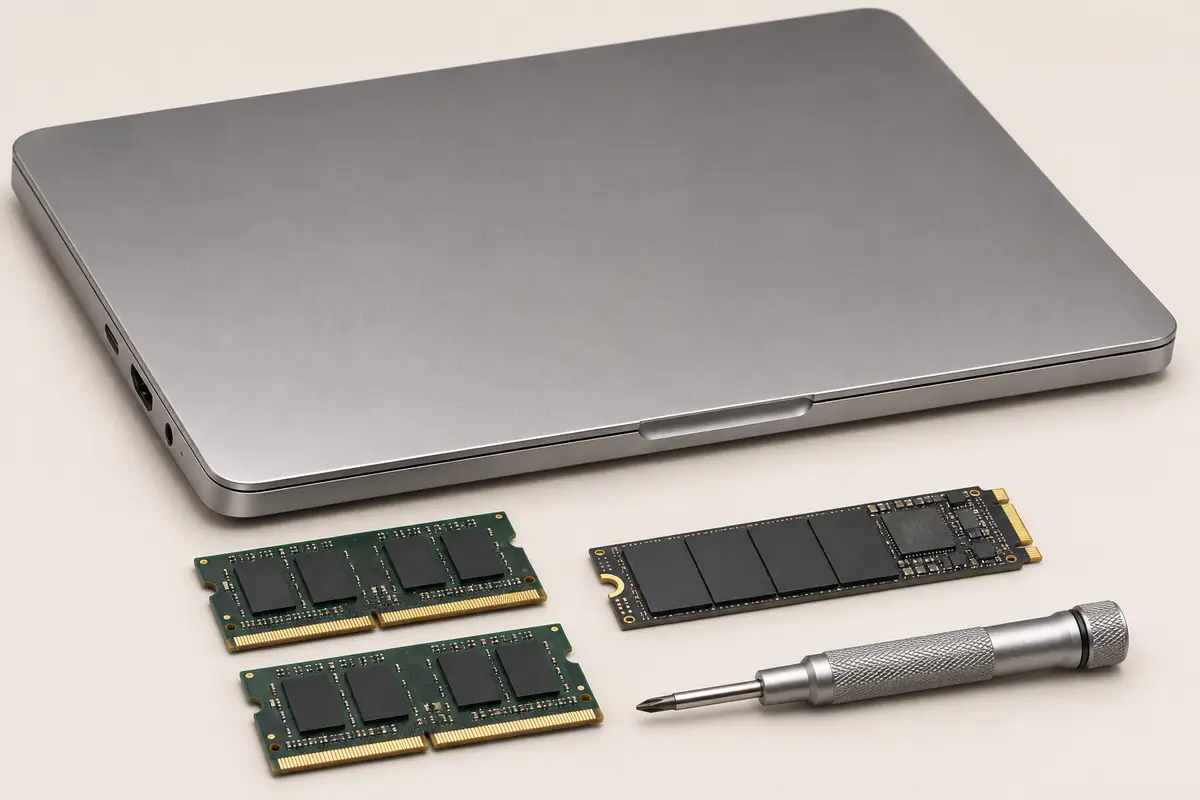
Перед покупкой новой планки памяти или ёмкого накопителя выясняют два жёстких ограничения конкретной платы: число свободных разъёмов SO-DIMM (0, 1 или 2) и число физических слотов M.2 с их длиной (2280 на 80 мм или 2242 на 42 мм) и шиной (NVMe PCIe либо SATA). Переход с 8 ГБ на 16-32 ГБ ОЗУ и замена тесного диска на 1 ТБ заметно продлевают срок службы рабочего ноутбука на 3-4 года. Единственное железное правило при вскрытии корпуса не меняется ни для одной марки: крышку снимают только на полностью выключенной машине с отсоединённой зарядкой и обязательным отключением шлейфа батареи до прикосновения к слотам.
Проверьте свободные слоты ОЗУ и M.2 без разборки корпуса
Девять из десяти сведений о возможностях расширения ОЗУ и замены диска узнают без отвёртки за три минуты.
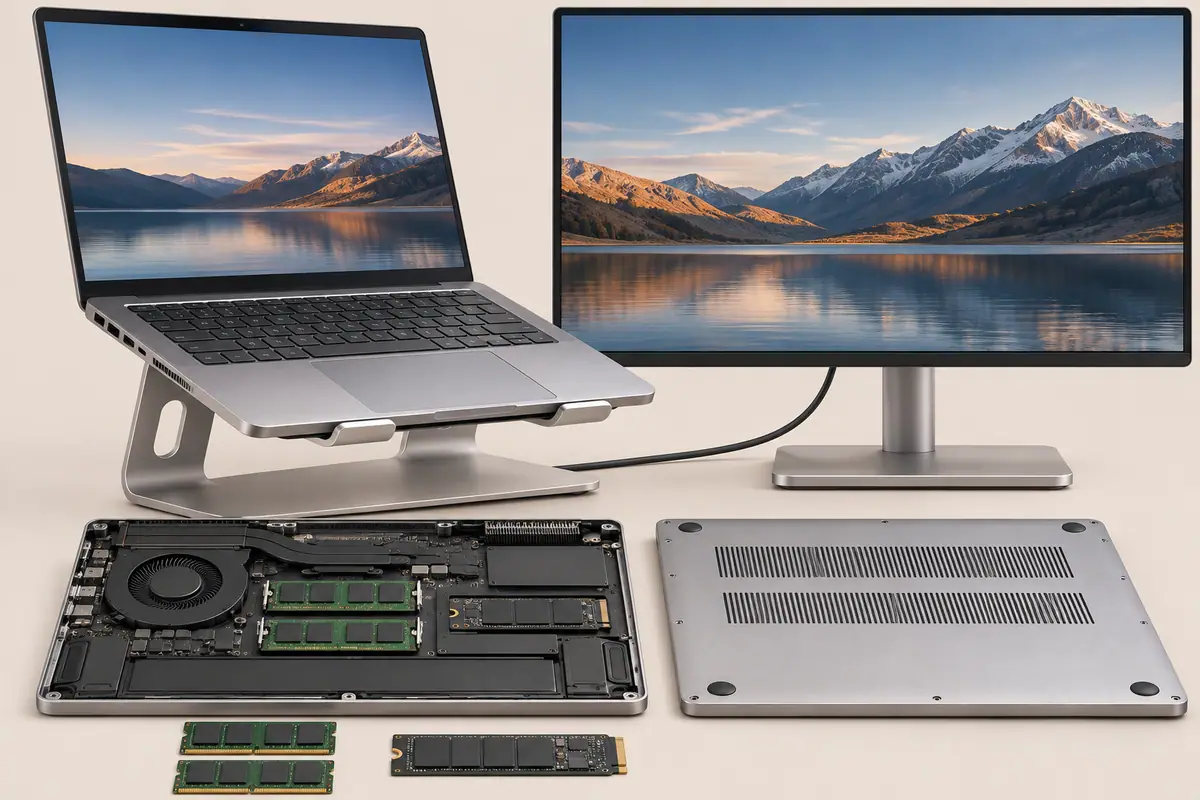
- Посмотрите сводку памяти в Диспетчере задач. Нажатие Ctrl + Shift + Esc, вкладка Производительность и раздел Память открывают три строки: Скорость (например, 3200 МТ/с для DDR4 или 4800-5600 МТ/с для DDR5), Использовано гнёзд (1 из 2, 2 из 2 или 4 из 4 при распайке) и Форм-фактор (SODIMM означает сменный модуль, Row of chips указывает на распайку на плате). У бюджетных плат прошивка BIOS иногда отдаёт неточную таблицу SMBIOS, поэтому данные системы обязательно перепроверяют по официальной спецификации.
- Скачайте руководство по обслуживанию (Hardware Maintenance Manual). По полному парт-номеру на сайте производителя находят схему платы. Она снимает самую частую путаницу: если в спецификации указаны оба размера 2242 и 2280 для одного разъёма, поставить два диска одновременно нельзя, длинный ставят вместо короткого.
- Уточните шину установленного диска. В том же Диспетчере задач или в CrystalDiskInfo проверяют интерфейс (NVMe PCIe 3.0/4.0 или SATA), чтобы не заказать диск с несовместимым протоколом.
Отличия планок DDR4, DDR5 и гибридной распайки подробно разобраны в статье оперативная память DDR4, DDR5 и распаянная LPDDR5 в ноутбуке, а выбор ключей, длин и памяти TLC в разборе накопитель SSD M.2 NVMe и SATA в ноутбуке, форматы 2280 и 2242.
Если схема платы подтверждает ноль слотов ОЗУ, тратить время на поиск планки SO-DIMM бессмысленно, а при одном слоте M.2 заранее готовят внешний USB-бокс для переноса системы.
Сопоставьте схему своей платы с четырьмя типовыми компоновками
Даже внутри одного бренда соседние линейки устроены по-разному. Например, у ASUS ультрабуки Zenbook идут с полностью распаянной памятью, часть моделей Vivobook сочетает 8 ГБ на плате с одним слотом SO-DIMM, а игровые TUF Gaming дают по два разъёма SO-DIMM и два слота M.2 2280. Подробнее эти различия разобраны в обзоре чем отличаются линейки ноутбуков ASUS от бюджетного Vivobook до Zenbook, TUF и ROG.
| Компоновка материнской платы | Возможность расширения ОЗУ | Вариант замены или добавления SSD | Что нужно подготовить заранее |
|---|---|---|---|
| 0 слотов ОЗУ (LPDDR5 распаяна), 1 слот M.2 | Увеличить ОЗУ нельзя | Замена единственного SSD с переносом системы | Внешний USB-бокс M.2 NVMe или флешка с ОС |
| 8 ГБ распаяно + 1 слот SO-DIMM, 1 слот M.2 | Добавление планки 8 или 16 ГБ нужного типа и JEDEC | Замена штатного SSD на 1-2 ТБ | Совместимый модуль SO-DIMM и USB-бокс для клонирования |
| 2 слота SO-DIMM, 1 слот M.2 2280 | Замена пары на 2x16 ГБ или 2x32 ГБ | Замена штатного диска (или 2,5 SATA при наличии шлейфа) | Проверить наличие шлейфа SATA, если отсек 2,5 пустой |
| 2 слота SO-DIMM, 2 слота M.2 2280 | Полный двухканал до 32-64 ГБ | Установка второго SSD без переноса Windows | Проверить наличие крепёжного винта M2x3 во втором слоте |
Неочевидная деталь таблицы касается старых моделей с пустым отсеком 2,5 дюйма и новых машин со вторым пустым разъёмом M.2. В части поставок внутри корпуса нет ни шлейфа SATA, ни крепёжного винта M2x3 для второго накопителя, поэтому наличие мелкого крепежа лучше проверить по обзорам разборки своего артикула заранее.
Перед заказом деталей проверьте также условия гарантийного талона на наличие пломб и убедитесь, что сможете аккуратно снять крышку без следов на пластике и шлицах винтов.
Обесточьте плату и установите модули по безопасному порядку
Для аккуратной работы достаточно точной крестовой отвёртки PH0 или PH00 (на части моделей Torx T5), пластикового медиатора и листа бумаги со схемой расположения винтов. Длина винтов по периметру поддона часто различается на 2-4 мм: длинный винт, вкрученный в короткое отверстие, продавливает клавиатурную палубу с обратной стороны.
- Полностью выключите систему и снимите статику. Зажмите Shift при нажатии Завершение работы (обычный сон и быстрый запуск оставляют плату под напряжением), отключите блок питания и все кабели. Если в BIOS есть пункт отключения встроенной батареи (Disable Built-in Battery), активируйте его. Работайте за обычным столом, предварительно коснувшись заземлённого металлического предмета, и держите модули строго за боковые торцы.
- Снимите крышку и отсоедините батарею. Выкрутите винты по схеме и подденьте защёлки пластиковой лопаткой от стороны шарниров. Первым делом внутри отсоединяют шлейф аккумулятора от системной платы пластиковой лопаткой (не металлической отвёрткой) и держат кнопку включения 10 секунд для сброса остаточного заряда конденсаторов.
- Поставьте планку SO-DIMM. При снятии старого модуля разведите боковые металлические защёлки в стороны, и планка сама приподнимется под углом около 30 градусов. Новый модуль заводится под тем же углом до полного скрытия контактов по вырезу ключа и мягко прижимается вниз до чёткого щелчка фиксаторов.
- Посадите накопитель M.2. Выкрутите крепёжный винт на стойке, вставьте плату SSD под углом 20-30 градусов до упора, опустите к стойке и закрутите винт без сильного нажима. Если на заводском диске стояла термопрокладка или тонкий металлический экран, перенесите их на новый накопитель (заводскую этикетку на самом SSD не сдирают, она часто служит теплораспределителем).
- Проверьте запуск до закручивания винтов. Подключите шлейф батареи обратно, просто приложите крышку без защёлкивания, подсоедините адаптер и нажмите кнопку питания. После смены ОЗУ DDR5 первый старт часто длится 30-90 секунд с чёрным экраном и крутящимися вентиляторами: идёт калибровка таймингов Memory Training, выключать питание в этот момент нельзя.
- Убедитесь в распознавании и закройте корпус. В Диспетчере задач проверьте новый объём и скорость ОЗУ. Новый второй SSD не виден в Проводнике, пока у него нет таблицы разделов: откройте Управление дисками (Win + X), инициализируйте накопитель в формате GPT, создайте простой том NTFS и задайте букву. После проверки снова выключите ноутбук, отсоедините зарядку, аккуратно защёлкните крышку и вкрутите каждый винт на своё место.
Обязательное отключение батареи перед касанием платы и спокойная пауза на тренировку DDR5 страхуют от короткого замыкания и ложной паники при первом старте.
Перенесите Windows и данные, если внутри только один слот M.2
Когда свободного второго слота под накопитель нет, система и рабочие программы переносятся двумя рабочими путями.
- Клонирование через внешний USB-бокс M.2 NVMe. Сначала скопируйте важные документы на отдельный носитель и проверьте статус шифрования BitLocker (Шифрование устройства в Windows 11): до клонирования шифрование лучше временно отключить либо заранее сохранить 48-значный ключ восстановления. Новый SSD ставят в USB-бокс, подключают к ноутбуку и запускают фирменную утилиту клонирования производителя диска, дважды сверив исходный и целевой накопитель по модели и объёму. После перестановки дисков загрузите Windows, откройте несколько рабочих проектов и не стирайте старый SSD в течение недели.
- Чистая установка на новый диск. Выгоднее, если старая система давно замусорена: на новый SSD ставят чистую Windows с установочной флешки, а прежний накопитель вставляют в тот же USB-бокс и спокойно переписывают с него рабочие папки.
Выбирайте клонирование, когда перенастройка десятков рабочих программ займёт целый день, а чистую установку используйте для заметного ускорения старой системы, всегда оставляя прежний SSD нетронутым до полной проверки.
Частые вопросы
Аннулируется ли гарантия, если аккуратно снять крышку и добавить ОЗУ или SSD?
Если на винтах и крышке нет специальных гарантийных пломб, а при установке не повреждены дорожки платы, шлейфы и крепёж, само по себе расширение памяти или добавление диска не ломает соседние узлы. Перед вскрытием всё равно проверьте условия конкретного гарантийного талона, а при обращении в сервис удобно вернуть заводской модуль на место.
Почему после установки новой памяти DDR5 ноутбук минуту держит чёрный экран?
При изменении объёма или состава модулей DDR5 контроллер проводит первичную калибровку таймингов (Memory Training). Вентиляторы при этом крутятся, а экран остаётся тёмным 30-90 секунд. Дождитесь появления логотипа и не выключайте ноутбук кнопкой.
Почему новый второй SSD виден в BIOS, но отсутствует в Проводнике Windows?
Чистый накопитель с завода идёт без таблицы разделов и буквы тома. Откройте Управление дисками (Win + X), подтвердите инициализацию в стиле GPT, создайте простой том NTFS и назначьте букву диска.
Надо ли отклеивать заводскую наклейку с нового SSD M.2 под термопрокладку?
Нет, на большинстве современных NVMe-дисков наклейка содержит тонкий слой теплопроводящей фольги, а её удаление нередко лишает диск гарантии производителя. Термопрокладку укладывают прямо поверх заводской этикетки.
Читайте также по теме
- Оперативная память DDR4, DDR5 и распаянная LPDDR5 в ноутбуке
Раздел Железо и экран
- Накопитель SSD M.2 NVMe и SATA в ноутбуке, форматы 2280 и 2242
Раздел Железо и экран
- Чем отличаются линейки ноутбуков ASUS от бюджетного Vivobook до Zenbook, TUF и ROG
Раздел Бренды и серии