

Накопитель SSD M.2 NVMe и SATA в ноутбуке, форматы 2280 и 2242
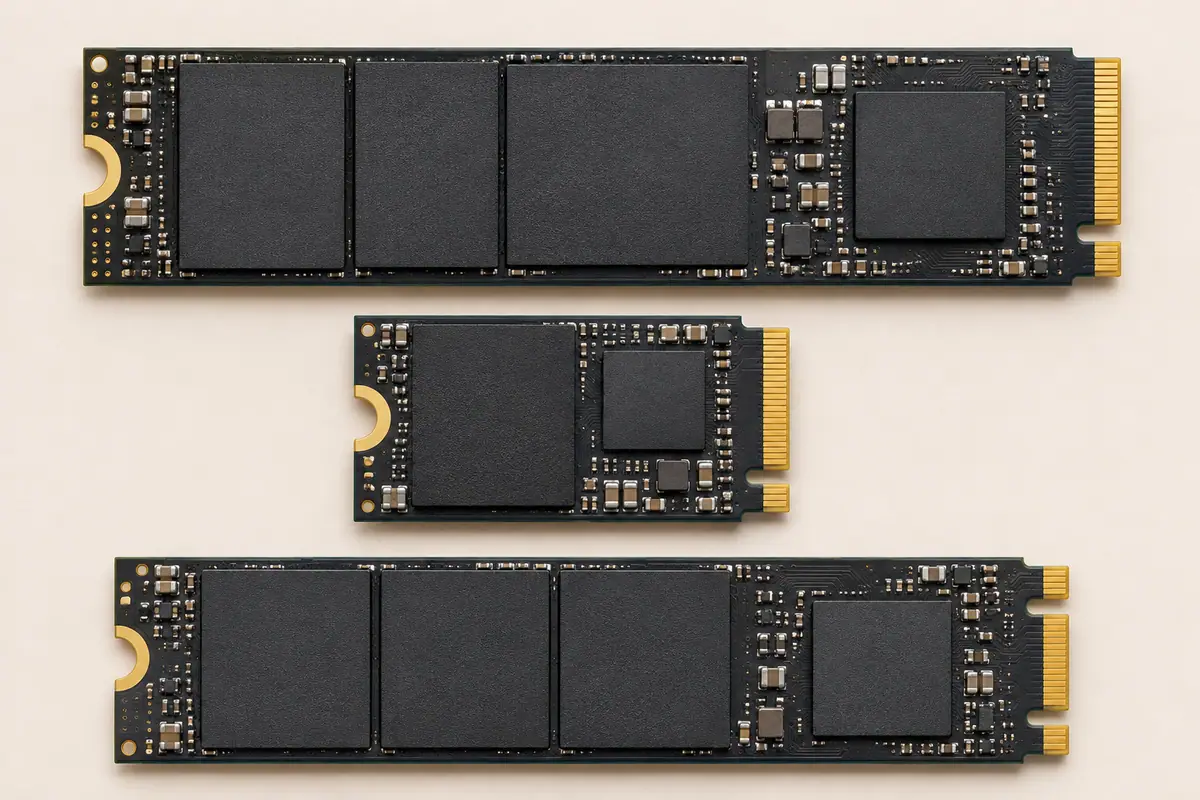
Маркировка M.2 в карточке ноутбука описывает только форму гнезда шириной 22 мм и сама по себе ничего не говорит ни о шине передачи данных, ни о длине накопителя. В одном и том же разъёме шириной 22 мм живут два несовместимых протокола: M.2 SATA с двумя вырезами (ключ B+M, потолок 550 МБ/с) и M.2 NVMe PCIe с одним вырезом (ключ M, от 2 200 до 7 300 МБ/с и выше). Чтобы новый диск запустился с первого раза и не перегревался под крышкой, перед покупкой проверяют четыре вещи: протокол слота, длину платы (2280, 2242 или 2230), одностороннее расположение чипов и тип памяти TLC.
Как устроены протоколы M.2 NVMe, M.2 SATA и почему они не взаимозаменяемы
Самая частая ошибка при замене накопителя случается из-за внешней похожести планок. Современные ноутбуки на Intel 11-14 поколений, Core Ultra и AMD Ryzen 5000-8000 / AI 300 почти всегда имеют слоты M.2, разведённые строго под линии PCIe NVMe. Планка M.2 SATA физически войдёт в такой разъём за счёт двух вырезов B+M, но BIOS её просто не увидит, потому что линий контроллера SATA на контактах нет. Обратная история встречается в старых корпоративных и бюджетных корпусах 2016-2020 годов, где слот M.2 разведён только под SATA.
| Тип и интерфейс SSD | Протокол и ключ | Линейное чтение | Устойчивая запись после кэша | Температура под нагрузкой | Совместимость в ноутбуках |
|---|---|---|---|---|---|
| 2,5 дюйма SATA | SATA III (6 Гбит/с) | 500-550 МБ/с | 300-480 МБ/с | 35-45 °C | Только корпуса с отсеком 2,5 дюйма и шлейфом |
| M.2 SATA (NGFF) | SATA III, ключ B+M (два выреза) | 500-550 МБ/с | 300-450 МБ/с | 40-50 °C | Старые и редкие комбинированные слоты M.2 |
| M.2 NVMe PCIe 3.0 x4 | NVMe, ключ M (один вырез) | 2 200-3 500 МБ/с | 800-1 800 МБ/с (TLC) | 45-62 °C | Универсален, работает и в слотах PCIe 4.0 |
| M.2 NVMe PCIe 4.0 x4 | NVMe, ключ M (один вырез) | 4 500-7 300 МБ/с | 1 200-3 500 МБ/с (TLC) | 55-75 °C | Современные слоты (в PCIe 3.0 упрётся в 3 500 МБ/с) |
| M.2 NVMe PCIe 5.0 x4 | NVMe, ключ M (один вырез) | 10 000-14 000 МБ/с | Выше 3 000 МБ/с | 75-90 °C (сброс частот) | Избыточен для тонких ноутбуков без активного обдува |
Неочевидная закономерность таблицы видна в нижней строке. Ставить горячие флагманские PCIe 5.0 или прожорливые PCIe 4.0 с пиковым потреблением 8-10 Вт в закрытый тонкий ультрабук вредно: прогревшись выше 75-80 °C, контроллер сбрасывает скорость до 500-800 МБ/с и заодно греет соседнюю батарею. Для ноутбука практичнее холодные односторонние модели PCIe 4.0 с пиковым потреблением около 4-5,5 Вт.
Сверяйте протокол конкретного разъёма (NVMe или SATA) в сервис-мануале до заказа и не переплачивайте за горячие диски PCIe 5.0 для тонкого корпуса.
Геометрия 2280, 2242 и 2230 и почему толщина платы решает всё
Четыре цифры в индексе формата M.2 читаются буквально в миллиметрах: первые две означают ширину 22 мм, последние две задают длину платы.
- M.2 2280 (22 x 80 мм). Самый распространённый формат: на длинной плате чипы расположены свободнее, тепло рассеивается проще, а выбор моделей максимальный.
- M.2 2242 (22 x 42 мм). Часто встречается в ультрабуках Lenovo ThinkPad, IdeaPad Slim и компактных 13-14-дюймовых корпусах, а также в роли второго слота рядом с аккумулятором.
- M.2 2230 (22 x 30 мм). Короткий формат планшетов на Windows, портативных консолей и самых компактных ультрабуков.
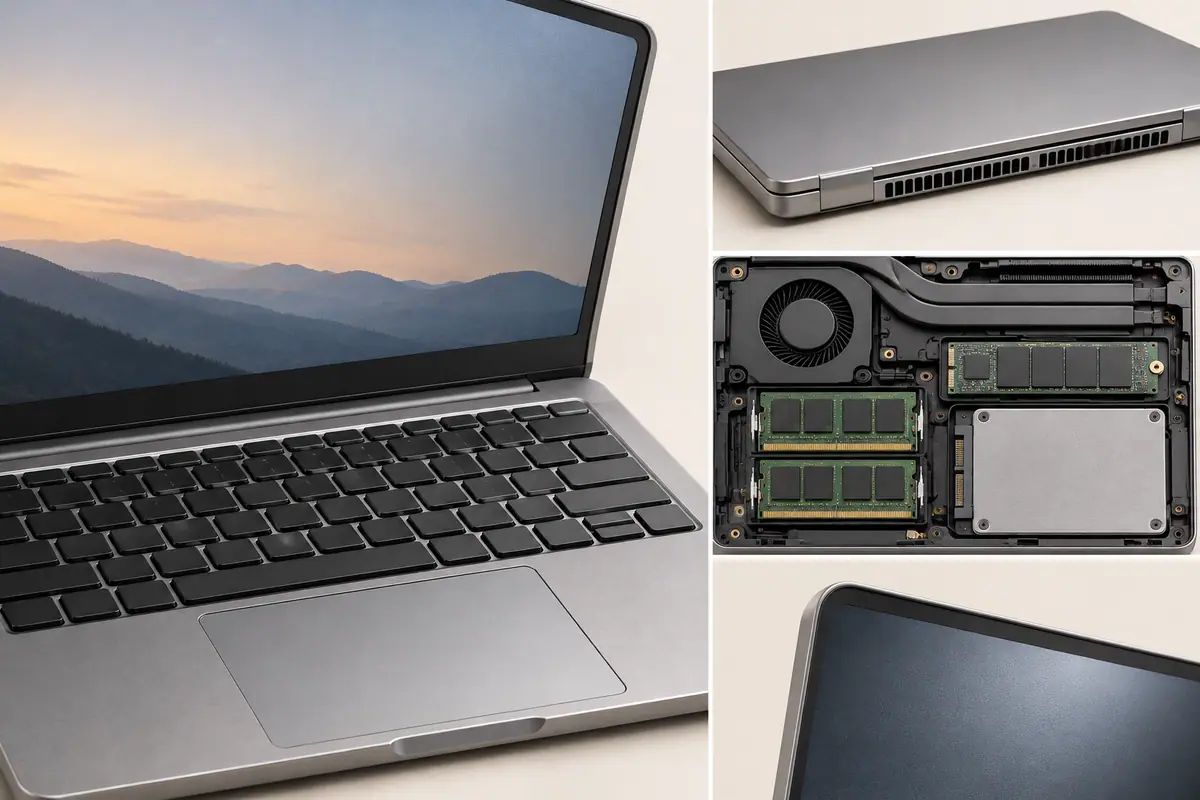
У ноутбучных слотов есть два механических ограничения, о которых редко пишут в карточке самого накопителя. Под разъёмом M.2 на плотной материнской плате нередко распаяны мелкие SMD-детали. Двусторонний SSD с микросхемами на обеих сторонах текстолита (толщина 3,5-3,8 мм) упирается в них и изгибается при затягивании винта, поэтому в ноутбук подбирают односторонний диск толщиной 2,2-2,4 мм и без массивного настольного радиатора. Второе ограничение касается строчки вида 2242/2280 в паспорте модели: она почти всегда описывает один общий разъём с переставляемой крепёжной стойкой, а не два отдельных слота под два диска одновременно.
Всегда проверяйте на схеме платы число физических разъёмов и берите односторонний SSD нужной длины без толстого радиатора.
Ячейки TLC против QLC, DRAM-буфер и поведение при большой записи
Два накопителя NVMe на 1 ТБ с одинаковыми 5 000 МБ/с на коробке ведут себя совершенно по-разному при копировании архива на 80 ГБ или переносе видеопроекта.
Накопитель на памяти TLC (3 бита на ячейку) обычно имеет ресурс от 600 TBW на 1 ТБ и после заполнения быстрого SLC-кэша держит скорость 600-2 000 МБ/с. Накопитель на QLC (4 бита на ячейку) рассчитан примерно на 200-350 TBW, а когда диск заполнен выше 70% и быстрый буфер заканчивается, скорость записи может проваливаться до 100-250 МБ/с.
Отдельно различают наличие выделенной микросхемы DRAM и безбуферную схему HMB (Host Memory Buffer). В безбуферном накопителе таблица адресов хранится в 32-64 МБ системной ОЗУ ноутбука: для офиса, учёбы и игр холодный безбуферный TLC-накопитель работает быстро и экономит заряд, тогда как для тяжёлого видеомонтажа и активных баз данных выигрывает TLC с собственным DRAM-буфером. В бюджетных машинах на Intel N95 и Celeron встречается ещё более жёсткое ограничение платформы в виде распаянной eMMC (250-300 МБ/с) либо урезанного слота PCIe 3.0 x2 с потолком 1 700 МБ/с, о чём подробнее рассказано в статье процессоры Intel N95, N100 и Celeron против Core i3 и i5 в ноутбуке.
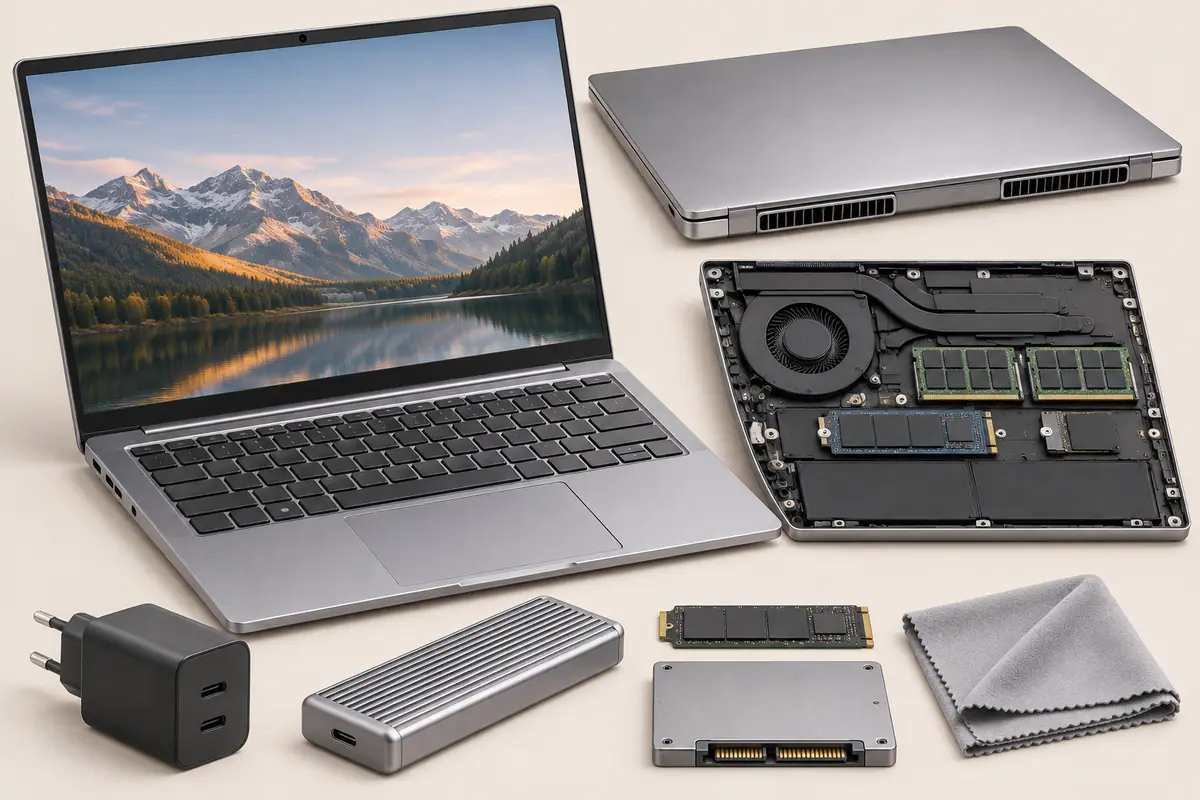
В ноутбуках с дискретной видеокартой поддон прогревается сильнее машин на встроенной графике, поэтому на системный и второй SSD полезно положить тонкую диэлектрическую термопрокладку 0,5-1 мм к металлической крышке (не толще, чтобы крышка не давила на плату), а перед установкой во второй пустой слот заранее убедиться, что крепёжный винт M2x3 есть на месте. О разнице теплового режима систем рассказано в разборе встроенная графика или дискретная видеокарта в ноутбуке и когда за RTX платят зря, а особенности распаянных накопителей у Apple MacBook и молодых марок разобраны в статье стоит ли брать TECNO MEGABOOK, Machenike, CHUWI или Apple MacBook вместо привычных марок.
Под основной и второй рабочий накопитель выбирайте односторонний TLC-диск с ресурсом от 600 TBW на 1 ТБ и оставляйте 15-20% объёма свободными, чтобы SLC-кэш не сжимался.
Как проверить режим и здоровье установленного SSD
После установки нового диска и первого старта достаточно открыть бесплатную утилиту CrystalDiskInfo и взглянуть на три строки. Строка Режим передачи подтверждает, что диск вышел на полную шину (например, PCIe 4.0 x4, а не урезанный x2), температура в покое держится в коридоре 35-48 °C и под длительной записью не уходит заметно выше 70 °C, а поле Техсостояние показывает Хорошо 100%. Если все три показателя в норме, накопитель встал корректно и работает в своём тепловом режиме.
Частые вопросы
Запустится ли накопитель NVMe PCIe 4.0 в старом ноутбуке со слотом PCIe 3.0?
Да, стандарт PCIe полностью обратно совместим. Диск PCIe 4.0 штатно определится в разъёме PCIe 3.0, просто максимальная линейная скорость упрётся в потолок шины около 3 500 МБ/с, а нагрев контроллера станет даже ниже.
Зачем проверять, односторонний SSD или двусторонний, перед покупкой в ноутбук?
У двустороннего накопителя микросхемы распаяны с обеих сторон, и его толщина достигает 3,5-3,8 мм. В тонких корпусах под слотом M.2 часто стоят элементы материнской платы, поэтому двусторонняя планка упирается в них и изгибается при закручивании винта.
На сколько лет хватает ресурса 600 TBW в обычном рабочем ноутбуке?
При повседневной записи 30-50 ГБ в день гарантированный объём 600 ТБ расходуется более тридцати лет. На практике ресурс чаще сокращают хронический перегрев контроллера выше 80 °C и постоянная работа диска, забитого более чем на 90%.
Можно ли установить короткий SSD 2242 в полноразмерный разъём 2280?
Да, если на плате есть промежуточное резьбовое отверстие на 42 мм либо используется простой удлинитель-переходник с 2242 до 2280. Оставлять плату SSD в разъёме без фиксации винтом нельзя.
Читайте также по теме
- Процессоры Intel N95, N100 и Celeron против Core i3 и i5 в ноутбуке
Раздел Железо и экран
- Встроенная графика или дискретная видеокарта в ноутбуке и когда за RTX платят зря
Раздел Железо и экран
- Стоит ли брать TECNO MEGABOOK, Machenike, CHUWI или Apple MacBook вместо привычных марок
Раздел Бренды и серии