

Ноутбук с Windows, Linux или без ОС и как настроить систему с нуля
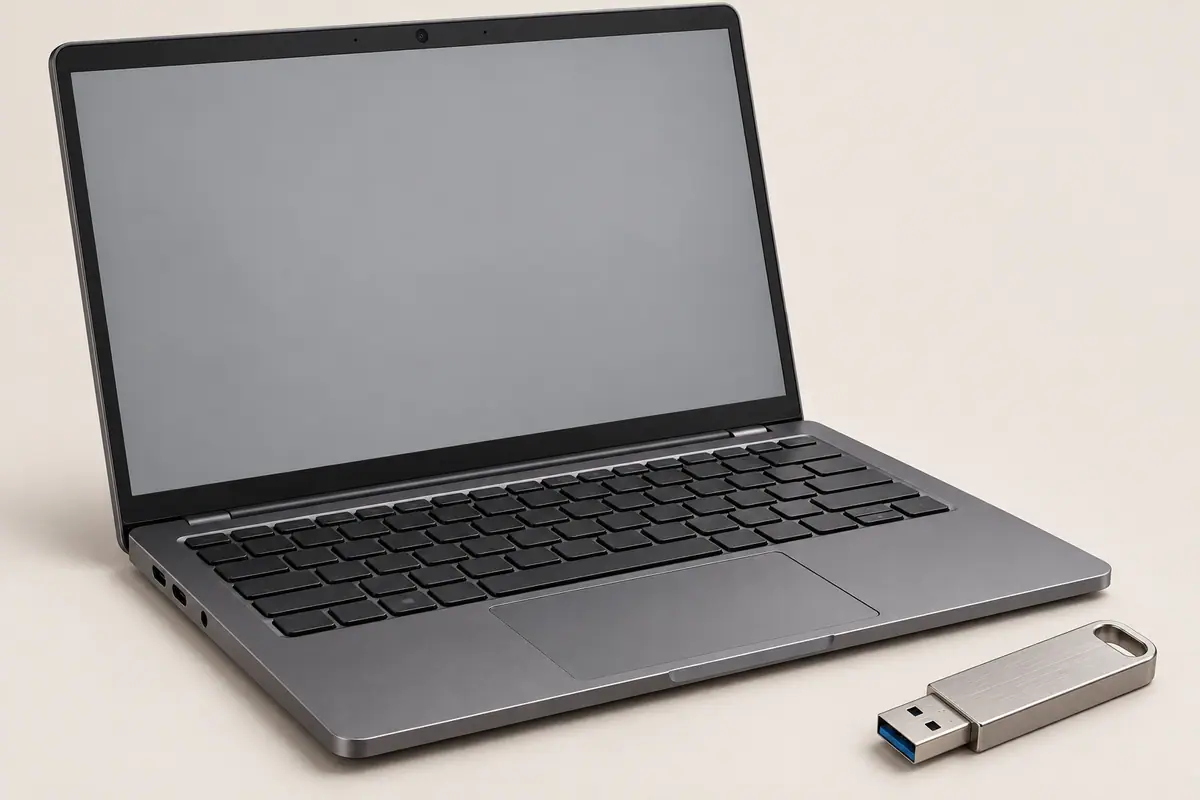
При первом включении ноутбука без операционной системы вместо рабочего стола открывается чёрная строка FreeDOS или UEFI Shell, и на установку системы с драйверами уходит от часа до двух. Если система уже стоит, проверить наличие заводского OEM-ключа в прошивке материнской платы помогает одна строка в PowerShell от имени администратора: (Get-CimInstance -ClassName SoftwareLicensingService).OA3xOriginalProductKey. Когда ключ возвращается непустой строкой, лицензия привязана к плате, а если строка пустая, лицензию активировали отдельно или она отсутствует.
Сравните три варианта поставки по времени запуска и лицензии
В продаже один и тот же аппаратный артикул часто встречается в трёх версиях: с заводской Windows 11 (Home или Pro), с предустановленным Linux (Ubuntu, Endless OS, Astra или ALT) либо без ОС (FreeDOS).
| Параметр поставки | Предустановленная Windows 11 | Предустановленный Linux | Без ОС (FreeDOS и UEFI Shell) |
|---|---|---|---|
| Ключ Windows в прошивке UEFI | Вшит в плату, активация идёт автоматически | Ключа Windows в плате нет | Ключа Windows в плате нет |
| Состояние драйверов из коробки | Графика, звук, Wi-Fi и горячие клавиши настроены | Базовые драйверы ядра, сканер пальца работает не везде | Диск пустой, нужен второй компьютер и флешка на 8-16 ГБ |
| Время до первого рабочего окна | 15-20 минут первичной настройки | 15-25 минут под офис и разработку | 60-120 минут на запись образа, установку и драйверы |
| Перенос лицензии на другой ПК | OEM-лицензия закреплена за материнской платой | Свободная переустановка любого дистрибутива | Отдельная коробочная или ESD-лицензия переносится |
Неочевидная деталь кроется в расчёте реальной выгоды. Если доплата за артикул с предустановленной Windows 11 ниже стоимости отдельной официальной лицензии Home или Pro в рознице, заводская OEM-версия оказывается выгоднее и экономит вечер на поиске драйверов. Поставка без ОС выигрывает в двух случаях: когда разница в цене превышает стоимость отдельной лицензии либо когда у вас уже есть переносимая лицензия от прежнего ПК или планируется работа под Linux.
При покупке версии с заводской Windows обязательно сверьте на этикетке коробки языковую редакцию, чтобы вместо русской или многоязычной версии не получить китайскую Single Language, в которой смена языка интерфейса заблокирована.
Проверьте три технических стопора до старта установки
Большинство заминок на синем экране установщика Windows возникает не из-за брака накопителя, а из-за свежих контроллеров, которых нет в стандартном образе.
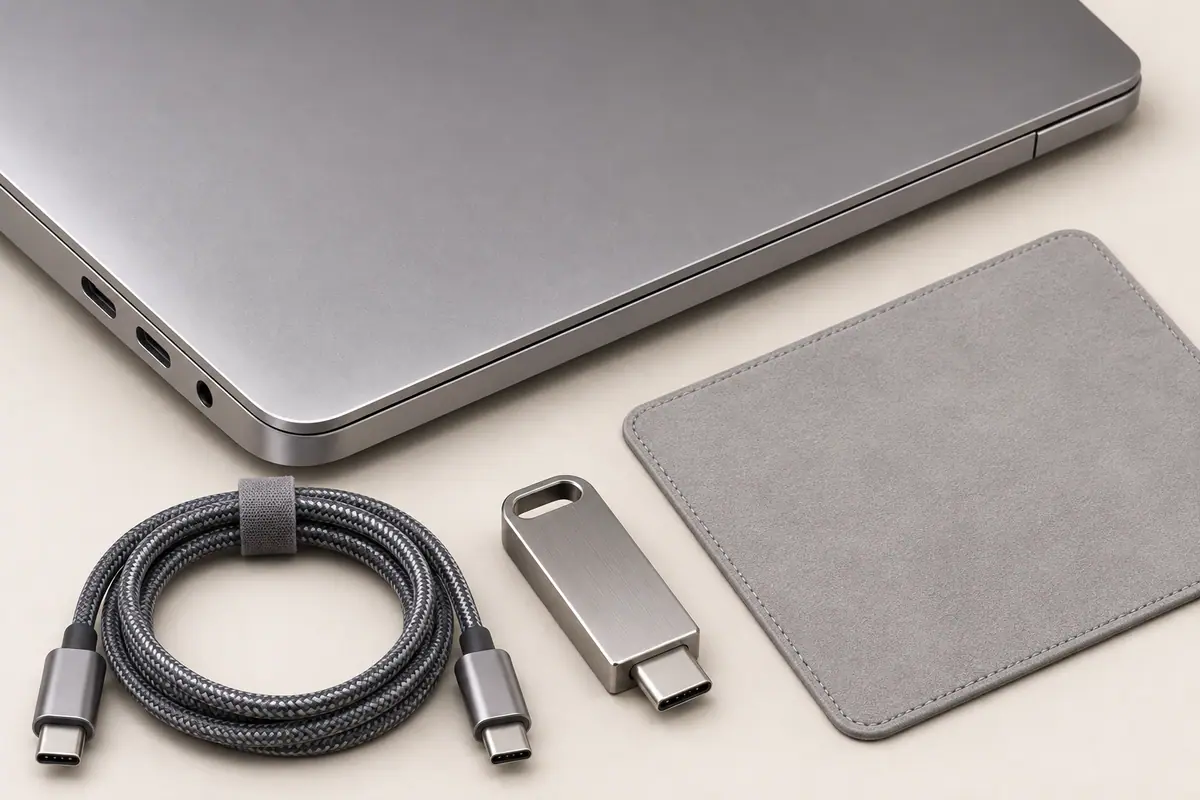
- Пустой список дисков из-за Intel VMD. На платформах Intel 11-14 поколений и Core Ultra в прошивке по умолчанию включён контроллер Intel VMD, драйвера которого нет внутри базового образа Windows. Проблему решают двумя способами: распаковывают официальный драйвер Intel Rapid Storage Technology (IRST) на ту же установочную флешку и указывают его кнопкой Загрузить драйвер, либо отключают VMD в настройках BIOS (обычно клавиши F2, Del или F10 при старте).
- Отсутствие Wi-Fi на этапе первичной настройки. Свежие модули Wi-Fi 6E и Wi-Fi 7 (MediaTek, Realtek, новые Intel) нередко не подхватываются базовым установщиком. Сетевой драйвер со страницы поддержки своей модели скачивают заранее на ту же флешку, пока есть доступ ко второму компьютеру.
- Неподвижный курсор тачпада. Пока не установлен драйвер шины I2C, встроенный тачпад на экране выбора языка может молчать. В этом окне спокойно работают клавиши Tab, стрелки, Пробел и Enter либо обычная проводная USB-мышь.
Сторонние пересобранные образы системы и автоматические драйвер-паки часто ломают управление вентиляторами, сон и профили батареи, поэтому драйверы всегда берут строго на официальном сайте производителя по полному коду модели.
Подготовьте носитель и поставьте систему с проверкой каждого шага
Когда под рукой есть второй компьютер и чистая флешка объёмом 8-16 ГБ, настройка ноутбука без ОС проходит предсказуемо и без возвратов назад.
- Запишите официальный образ и добавьте папку
Drivers. На флешку записывают чистый образ Windows 11 или выбранного дистрибутива Linux (все прежние файлы на флешке сотрутся). Сразу создайте в корне флешки папкуDriversи распакуйте туда скачанные по полному артикулу ноутбука архивы драйверов контроллера диска (Intel IRST) и сетевой карты Wi-Fi. Для пользователей в РФ важно заранее учесть, что прямая загрузка ISO с сайта Microsoft с российских IP-адресов бывает недоступна, а редакция Windows 11 Home на экране первичной настройки (OOBE) просит сеть и учётную запись. - Запустите меню выбора загрузки (Boot Menu). Вставьте флешку в порт USB, включите ноутбук и сразу нажимайте клавишу выбора носителя: F12 у Lenovo, Acer и Dell, Esc или F8 у ASUS, F9 у HP, F11 у MSI. В списке выберите строку с именем флешки и пометкой UEFI.
- Разметьте накопитель и установите ОС. Если список разделов пуст, нажмите Загрузить драйвер и укажите папку с распакованным IRST на флешке. После завершения установки и входа на рабочий стол откройте Параметры, Система, Активация и убедитесь, что статус лицензии подтверждён вашим ключом или цифровой привязкой.
- Поставьте драйверы в правильной последовательности. Первым ставят драйвер чипсета (Chipset) с обязательной перезагрузкой, затем драйвер встроенной и дискретной графики, следом аудио, тачпад, Wi-Fi и штатную утилиту управления питанием. Признак завершённой настройки прост: в Диспетчере устройств (Win + X, Диспетчер устройств) нет ни одного устройства с жёлтым восклицательным знаком.
- Проверьте базовые узлы и герцовку экрана. После перезагрузки проверьте звук, регулировку яркости клавишами Fn, зарядку и выход из сна. В разделе Параметры, Система, Дисплей, Расширенные параметры дисплея проверьте активную частоту: после чистой установки панели на 120-144 Гц нередко стартуют в режиме 60 Гц. Как переключить герцовку с учётом заряда батареи, разобрано в статье частота экрана 60, 120 и 144 Гц в ноутбуке, отклик матрицы и расход батареи.
Чёткий порядок от папки Drivers на флешке до чистого Диспетчера устройств избавляет от ситуации, когда ноутбук поставил систему, но остался без интернета и звука.
Разделите сценарии для Windows, Linux и покупки без ОС
Окончательное решение зависит от рабочих программ и готовности выделить полтора часа на самостоятельную настройку.
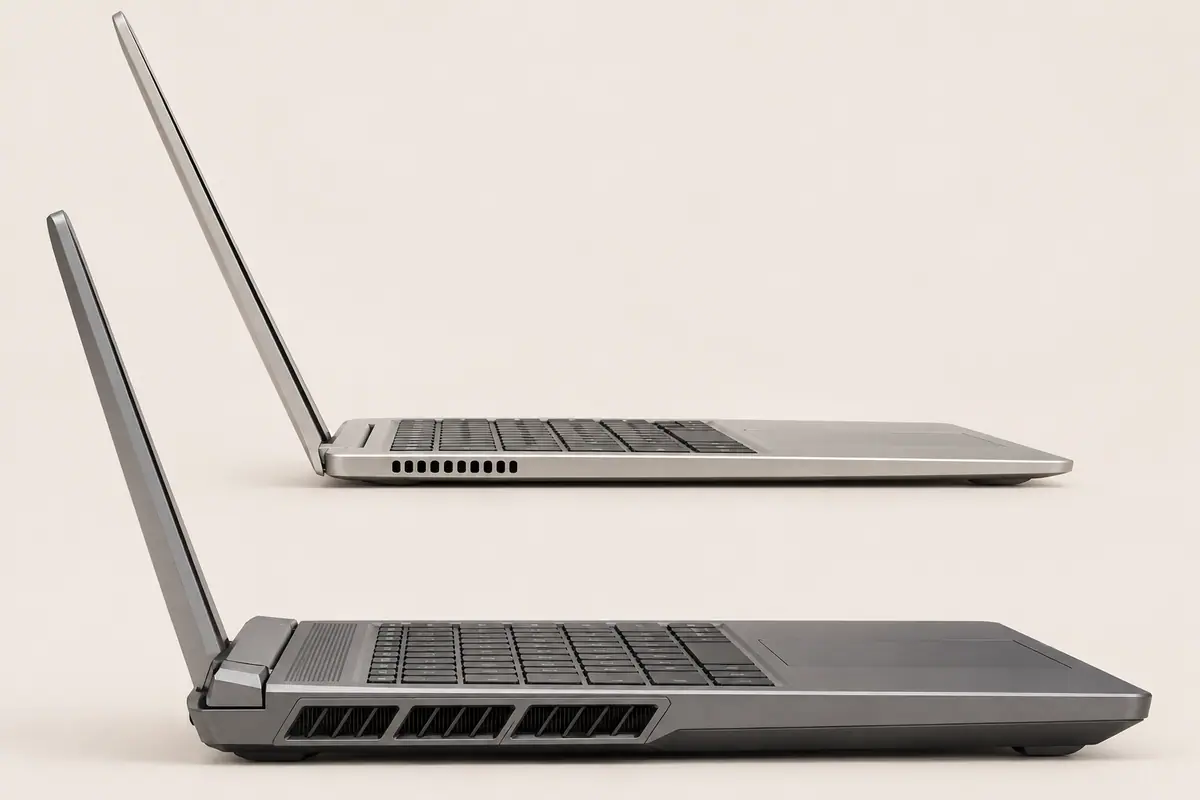
Предустановленная Windows 11 удобнее для учёбы, бухгалтерии, 1С, офисных макросов и покупки ноутбука родителям, когда устройство должно заработать через 15 минут после распаковки, а доплата не выше отдельной лицензии. Поставка без ОС оправдана, если переносимая лицензия уже есть, наценка магазина за заводскую систему завышена либо вы сами уверенно работаете с Boot Menu и официальными драйверами. Версия с Linux (или самостоятельная установка Ubuntu, Fedora, ALT на модель без ОС) подходит под веб-разработку, администрирование и тексты, если до заказа проверена поддержка конкретного Wi-Fi-модуля и веб-камеры в свежем ядре Linux.
Чтобы не промахнуться с железом ещё до выбора системы, сверьте базовые пороги памяти и процессора в руководстве как выбрать ноутбук для работы и учёбы по реальным задачам, весу и памяти и сопоставьте классы корпусов в разборе какие бывают ноутбуки и чем различаются ультрабуки, рабочие, игровые и трансформеры.
При равном железе версия с заводской Windows экономит время и нервы, а модель без ОС окупается только тогда, когда вы точно знаете, откуда возьмёте лицензию и официальные драйверы.
Частые вопросы
Сохранится ли заводская лицензия Windows после замены системного SSD?
Да, заводской OEM-ключ записан в микросхеме системной платы (таблица ACPI MSDM в UEFI), а не на самом накопителе. При чистой установке той же редакции Windows 11 (Home или Pro) на новый SSD система автоматически считает ключ и активируется после выхода в интернет.
Почему установщик Windows 11 на новом ноутбуке без ОС не видит SSD?
На процессорах Intel 11-14 поколений и Core Ultra по умолчанию активен режим контроллера Intel VMD, для которого в стандартном образе Windows нет драйвера. Распакуйте драйвер Intel Rapid Storage Technology со страницы поддержки модели на установочную флешку и подключите его кнопкой Загрузить драйвер.
Лишает ли самостоятельная установка Windows или Linux гарантии на ноутбук?
Сама установка операционной системы не повреждает аппаратные узлы, поэтому гарантия на железо сохраняется, если при настройке не трогали пломбы и не прошивали сторонний BIOS. Условия поддержки программного обеспечения при этом остаются на стороне пользователя.
Можно ли позже поставить Windows на ноутбук, который продавался с Linux?
Да, по железу модификации с предустановленным Linux совпадают с версиями на Windows, однако вшитого ключа Windows в их прошивке UEFI нет. Понадобятся отдельная лицензия, загрузочная флешка и официальные драйверы со страницы поддержки модели.
Читайте также по теме
- Как выбрать ноутбук для работы и учёбы по реальным задачам, весу и памяти
Раздел Выбор и задачи
- Какие бывают ноутбуки и чем различаются ультрабуки, рабочие, игровые и трансформеры
Раздел Выбор и задачи
- Частота экрана 60, 120 и 144 Гц в ноутбуке, отклик матрицы и расход батареи
Раздел Железо и экран