

Частота экрана 60, 120 и 144 Гц в ноутбуке, отклик матрицы и расход батареи
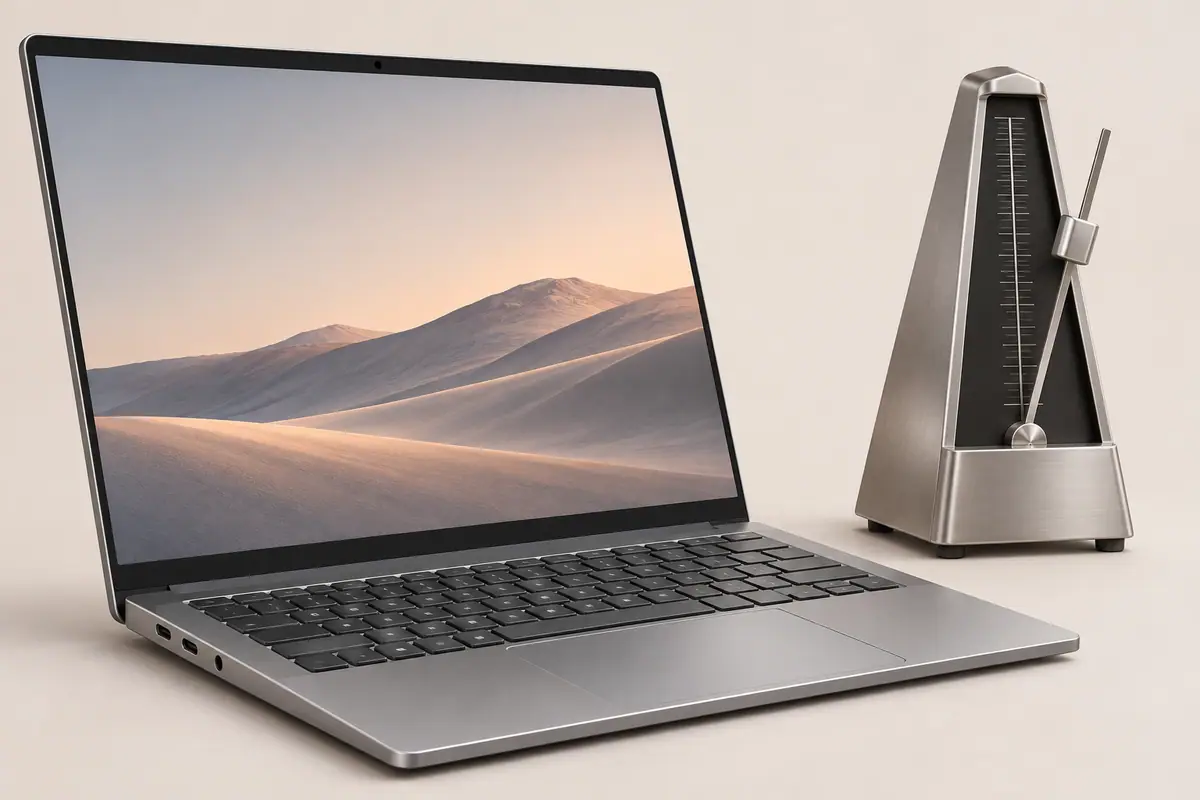
На витрине надпись 144 Гц почти всегда продают как очевидное преимущество перед обычными 60 или 120 Гц. На практике внутри одного семейства вроде ASUS Vivobook, Lenovo IdeaPad Pro 5 или HP Victus под разными парт-номерами стоят совершенно разные панели, и младшая игровая матрица 144 Гц нередко проигрывает хорошей рабочей панели 120 Гц по всем параметрам сразу. Частота обновления в герцах отвечает лишь за количество циклов перерисовки в секунду, тогда как реальную чёткость движения задаёт скорость отклика пикселя в миллисекундах, а сочность и читаемость у окна зависят от совершенно отдельных характеристик: цветового охвата и яркости в кд/м2.
Почему 144 Гц на бюджетной матрице размывают картинку сильнее 120 Гц
Чтобы увидеть подмену, достаточно сравнить интервал между кадрами и фактическое время переключения пикселя (отклик GtG) у пяти распространённых классов ноутбучных панелей.
| Частота обновления | Интервал между кадрами | Типовой отклик (IPS против OLED) | Доплата зарядом батареи к 60 Гц | В каких модификациях встречается |
|---|---|---|---|---|
| 60 Гц | 16,7 мс | 12-25 мс (IPS) или 0,2-1 мс (OLED) | Базовый уровень расхода | Деловые и офисные линейки (ThinkPad, ProBook, базовые MateBook) |
| 90 Гц | 11,1 мс | 8-12 мс (IPS) или 0,2-1 мс (OLED) | Плюс 6-10% расхода | Компактные ультрабуки с OLED (Zenbook, Vivobook, Swift) |
| 120 Гц | 8,3 мс | 5-9 мс (IPS) или 0,2 мс (OLED) | Плюс 12-18% расхода | Рабочие Pro-серии (IdeaPad Pro 5, MagicBook Pro и Art) |
| 144 Гц (бюджетная IPS) | 6,9 мс | 18-25 мс (чаще 45% NTSC, 250 кд/м2) | Плюс 15-25% расхода | Младшие игровые версии (Acer Nitro V, ASUS TUF, MSI Katana) |
| 165-240 Гц (быстрая IPS) | 4,2-6,1 мс | 3-7 мс (обычно 100% sRGB, от 300 кд/м2) | Плюс 18-28% расхода | Старшие игровые серии (Lenovo Legion, ASUS ROG, HP OMEN) |
Главная неожиданность таблицы находится в четвёртой строке. Кадр на 144 Гц должен сменяться каждые 6,9 мс, но жидкие кристаллы бюджетной матрицы не успевают переключиться за это время, и за движущимися объектами тянутся тёмные шлейфы. По чистоте контуров при прокрутке текста и в динамичных играх быстрая панель 120 Гц с откликом 5-8 мс либо OLED 90-120 Гц с откликом 0,2 мс выглядят заметно чётче дешёвой IPS 144 Гц.
Ещё важнее не путать три независимых свойства экрана, которые в карточках магазинов часто сваливают в один абзац. Герцовка (60, 120 или 144 Гц) отвечает за плавность прокрутки и анимаций. Цветовой охват (45% NTSC, что соответствует примерно 62% sRGB, против полноценных 100% sRGB) определяет насыщенность и точность оттенков, но никак не влияет ни на яркость, ни на плавность. А читаемость днём возле окна задаёт максимальная яркость в кд/м2 вместе с типом покрытия.
При выборе между 60-90 Гц с яркостью 350 кд/м2 и охватом 100% sRGB против тусклой 144 Гц на 250 кд/м2 с 45% NTSC для работы и фото почти всегда выигрывает первый вариант.
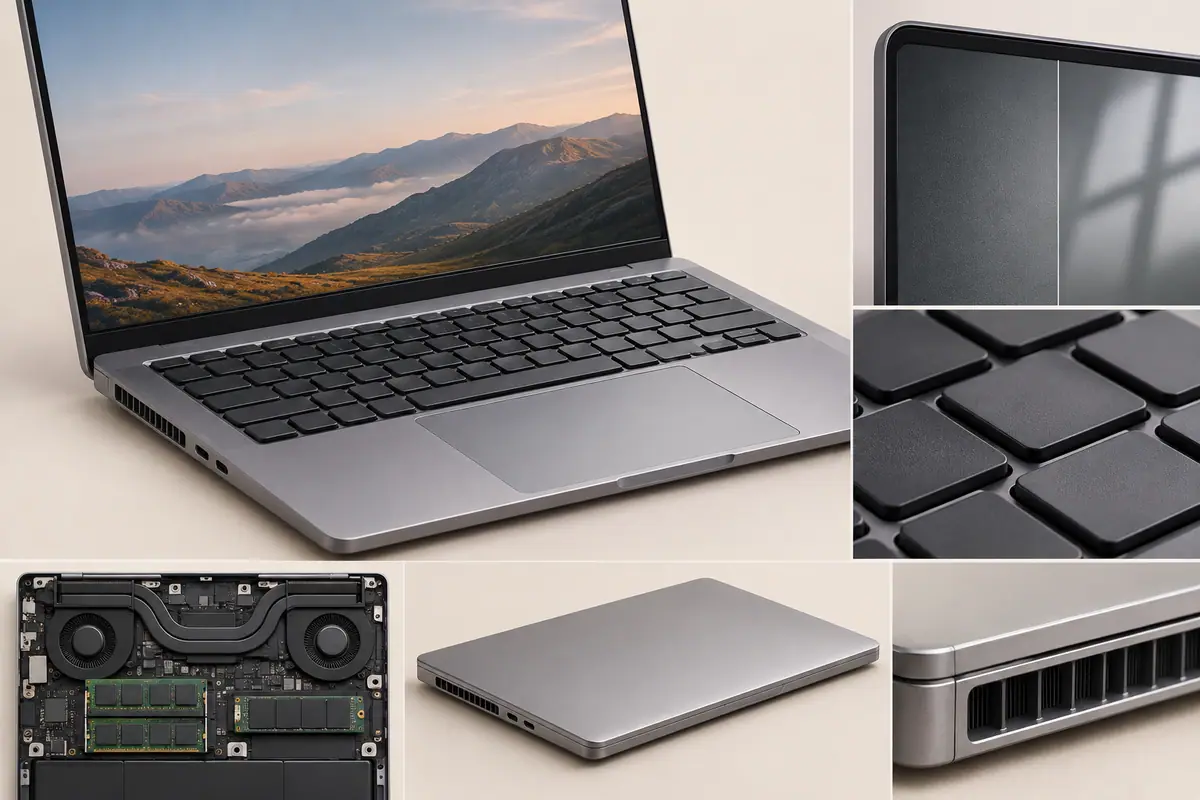
Как частота обновления связана с видеокартой и расходом батареи
В браузере, таблицах и редакторе кода переход с 60 Гц (16,7 мс на кадр) на 120 Гц (8,3 мс) заметен сразу даже на обычной встроенной графике: прокрутка длинных страниц и движение курсора становятся мягче. В играх работает другое ограничение. Если видеокарта тянет тяжёлую сцену на 45-55 кадрах в секунду, матрица 144 Гц сама по себе игру не ускорит. Плавность без разрывов картинки в таком случае даёт адаптивная синхронизация (Adaptive Sync, FreeSync или G-Sync), подстраивающая частоту панели под текущий FPS. Как согласовать мощность железа с возможностями дисплея, разобрано в материале как сравнить процессор и графику ноутбука по архитектуре ядер и лимитам TDP.
Вторая сторона повышенной герцовки проявляется вдали от розетки. Повышенная частота обновления держит графический конвейер и контроллер дисплея в более активном режиме. На типовой батарее 60-70 Вт*ч постоянная работа на 120-144 Гц увеличивает общий расход энергии на 12-25%, съедая от 45 минут до двух часов автономности в браузере и офисе.
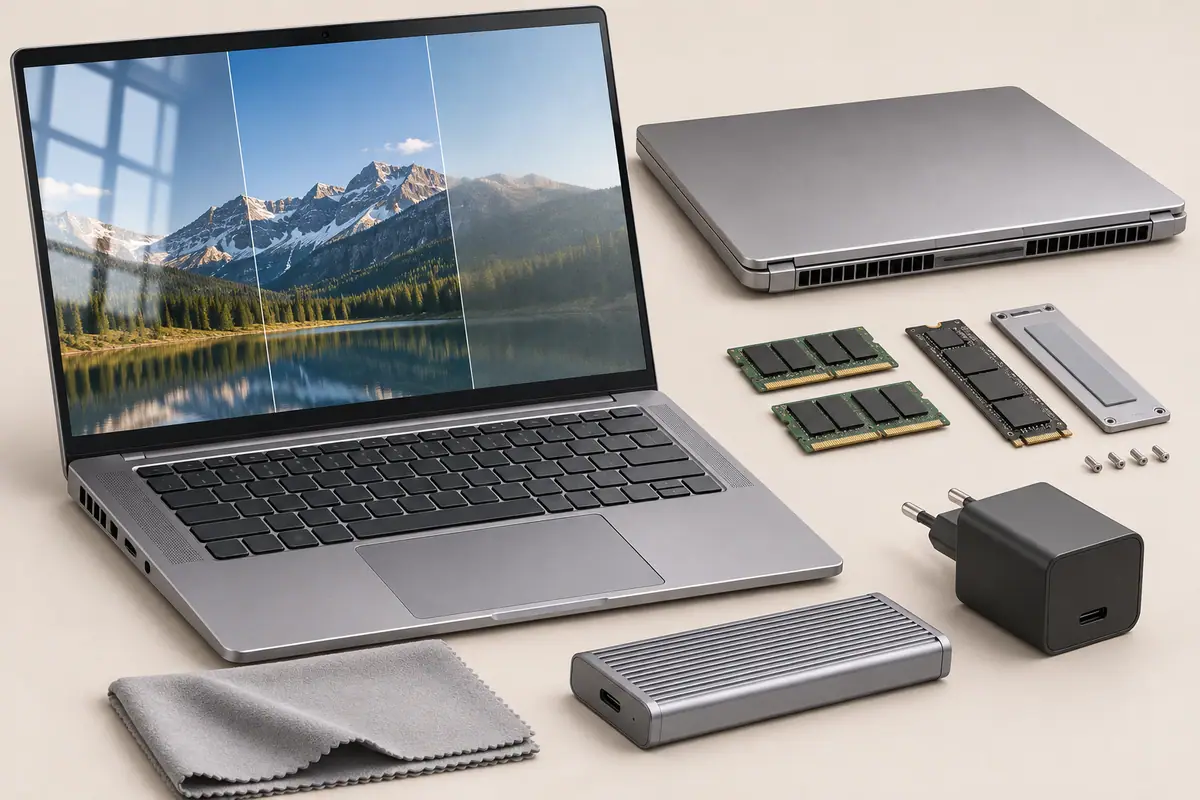
Компромисс в современных ноутбуках обеспечивают два механизма. Первый механизм, динамическая частота обновления (DRR, Dynamic Refresh Rate) в Windows 11, удерживает 60 Гц на неподвижном тексте и поднимает её до 120 Гц ровно в момент прокрутки тачпадом или письма пером. Второй механизм реализован в фирменных утилитах вроде Lenovo Vantage или Armoury Crate, которые автоматически переводят дисплей на 60 Гц при отключении блока питания и возвращают 120-165 Гц от розетки. Как разные частоты распределены между офисными и игровыми линейками одного бренда, показано в обзоре как разобраться в сериях ноутбуков Lenovo и не промахнуться между IdeaPad, ThinkPad, Yoga и Legion.
Если ноутбук часто работает от аккумулятора, проверяйте в описании конкретной модификации поддержку DRR либо наличие второго штатного режима 60 Гц в списке видеорежимов панели.
Как проверить парт-номер матрицы и настроить видеорежим в Windows
На практике новый ноутбук с экраном 120 или 144 Гц нередко работает из коробки на 60 Гц, особенно после чистой переустановки Windows или в режиме экономии заряда. В редких бюджетных игровых моделях встречается и обратная крайность: в таблице EDID панели прописан единственный режим 144 Гц без переключения на 60 Гц, что мешает экономить заряд в поездках.
Проверить и настроить рабочий режим можно за минуту через Параметры, Система, Дисплей, Расширенные параметры дисплея. Если подключён внешний монитор, сначала выбирают нужный экран в верхнем списке, затем выставляют максимальную частоту или динамический режим. Сразу после переключения проверяют, не уменьшилось ли активное разрешение: на старых выходах HDMI 1.4 повышение частоты внешнего дисплея до 120 Гц иногда принудительно снижает разрешение картинки.
При выборе ноутбука с 16-дюймовой быстрой панелью стоит отдельно осмотреть жёсткость крышки и работу петель, так как тонкие рамки крупных матриц чувствительны к перекосам; методика осмотра описана в статье корпус, шарниры и реальный вес ноутбука, что проверить до покупки.
Для командировок и долгой автономности ориентируйтесь на 60-90 Гц либо 120 Гц с DRR, для универсальной работы берите 120 Гц со 100% sRGB и от 300 кд/м2, а ради соревновательных игр проверяйте реальный отклик быстрой матрицы 165-240 Гц по конкретному парт-номеру.
Частые вопросы
Видна ли разница между 60 Гц и 120 Гц в браузере и документах без игр?
Да, при прокрутке длинных страниц, таблиц, переписки и перетаскивании окон движение на 120 Гц выглядит мягче, потому что экран обновляется каждые 8,3 мс вместо 16,7 мс. На неподвижном тексте картинка одинакова.
Почему в настройках Windows на ноутбуке с экраном 144 Гц доступно только 60 Гц?
Чаще всего после переустановки системы не установлен официальный драйвер встроенной графики со страницы модели, либо включён режим экономии батареи. Поставьте драйвер графики производителя и перепроверьте Расширенные параметры дисплея при подключённой зарядке.
Сколько заряда экономит переключение матрицы со 120-144 Гц на 60 Гц?
На ноутбуке с аккумулятором 60-70 Вт*ч переход на 60 Гц снижает суммарное потребление на 12-25%. В браузере и офисных документах это добавляет от 45 минут до двух часов работы без розетки.
Ограничивает ли встроенный экран 60 Гц частоту внешнего монитора?
Нет, встроенная и внешняя панели работают независимо. Максимальные разрешение и герцовка внешнего монитора зависят только от версии видеовыхода ноутбука (HDMI 2.0/2.1 или USB-C DisplayPort Alt Mode) и пропускной способности кабеля.
Читайте также по теме
- Корпус, шарниры и реальный вес ноутбука, что проверить до покупки
Раздел Железо и экран
- Как сравнить процессор и графику ноутбука по архитектуре ядер и лимитам TDP
Раздел Железо и экран
- Как разобраться в сериях ноутбуков Lenovo и не промахнуться между IdeaPad, ThinkPad, Yoga и Legion
Раздел Бренды и серии