

Почему разъём USB-C на ноутбуке не выводит картинку на монитор или телевизор?
Короткий ответ
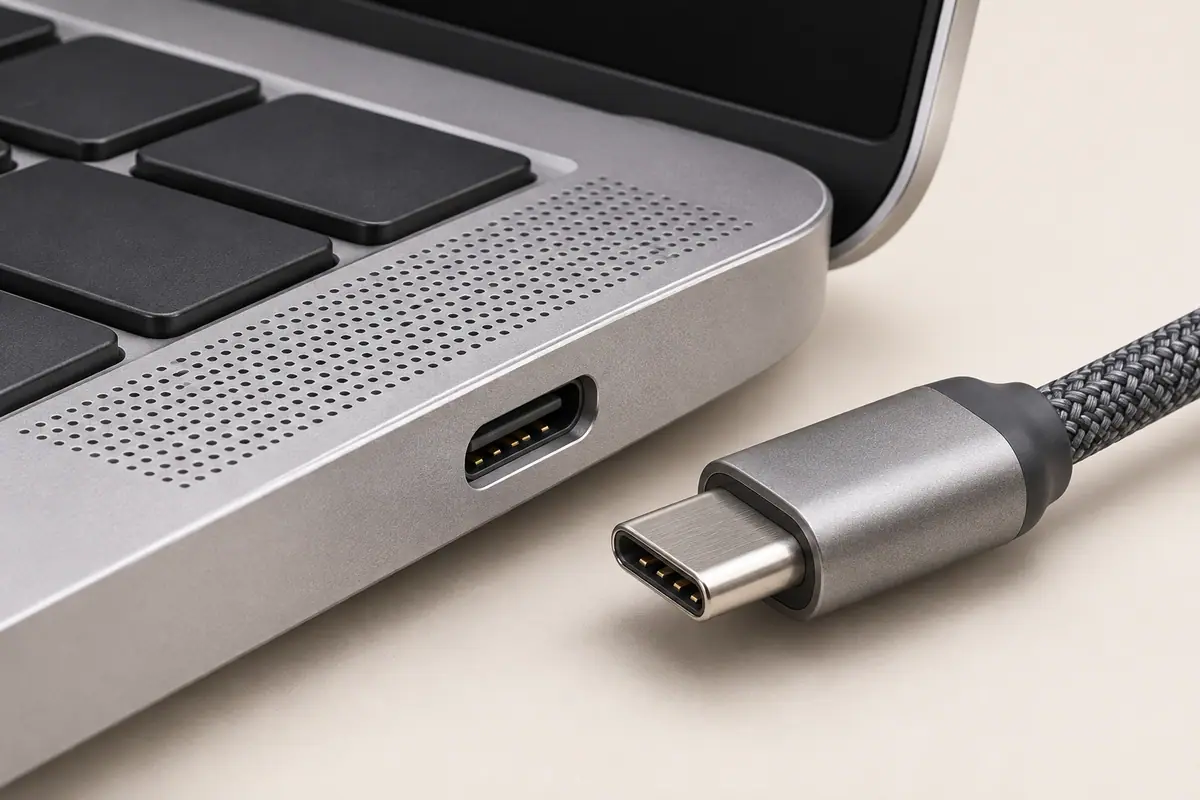
Одинаковая овальная форма USB-C не означает поддержку видеовыхода: порт на бюджетных и части средних ноутбуков часто работает только на передачу данных (Data Only). Чтобы картинка пошла на монитор, разъём обязан поддерживать DisplayPort Alt Mode или Thunderbolt (рядом обычно есть значок D или молнии), а кабель должен быть видеосовместимым.
Три главные причины, почему через USB-C нет картинки
Проблема почти всегда кроется в одном из трёх звеньев цепочки между ноутбуком и монитором:
- Порт без поддержки видео: в одном корпусе два соседних разъёма USB-C нередко имеют разные функции (например, левый поддерживает видео и зарядку PD, а правый только передачу файлов USB 3.2). Проверьте пиктограмму рядом с портом: значок буквы D (DisplayPort) или молнии (Thunderbolt/USB4) подтверждает видеовыход, а обычный трезубец USB без дополнений чаще всего означает только данные.
- Кабель только для зарядки: многие мягкие кабели USB-C 60-100 Вт от блоков питания внутри распаяны по стандарту USB 2.0 и физически не имеют скоростных пар проводов для передачи видеопотока.
- Переходник или вход монитора: дешёвый пассивный переходник USB-C на HDMI не заработает на порте без DP Alt Mode, а на самом мониторе может быть выбран другой вход (HDMI 1 вместо USB-C).
Как быстро проверить и наладить вывод экрана
Сначала сверьте спецификацию конкретного порта по парт-номеру вашего ноутбука на сайте производителя. Если поддержка DisplayPort Alt Mode или Thunderbolt подтверждена, подключите монитор напрямую коротким кабелем USB-C с маркировкой 10-40 Гбит/с (или USB-C на DisplayPort/HDMI), уберите промежуточный хаб и нажмите Win + P для выбора режима Расширить или Дублировать.
Ещё один частый нюанс встречается в игровых ноутбуках с двумя видеокартами: один разъём USB-C может быть выведен напрямую от дискретной видеокарты, а второй от встроенной графики процессора, либо видеорежим доступен только при подключении оригинального блока питания. Если после проверки спецификации и замены кабеля монитор не определяется, перезапустите видеодрайвер клавишами Win + Ctrl + Shift + B и проверьте Диспетчер устройств.
Полная расшифровка всех значков на боковой грани корпуса и таблица совместимости кабелей собраны в статье разъёмы USB-C, DisplayPort Alt Mode и Thunderbolt.
Связанные короткие ответы
- Какой пауэрбанк сможет реально зарядить ноутбук через USB-C?PD от 45-65 Вт (20 В)
- Вентилятор ноутбука шумит, индикатор горит, а экран чёрный: с чего начать проверку?Подключить внешний монитор