

Как посчитать реальную автономность ноутбука в Вт*ч, проверить износ батареи и продлить её ресурс
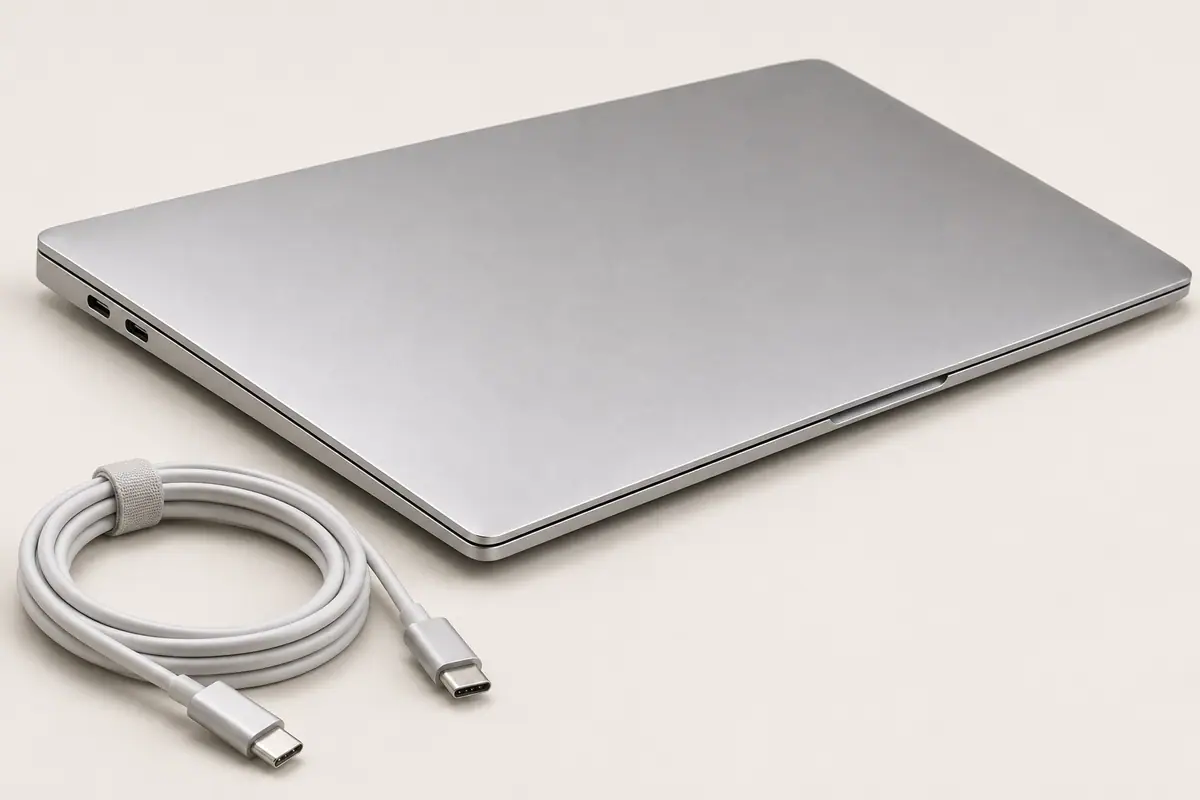
На коробке написано до 18 часов, а в первый рабочий день с браузером и видеозвонками ноутбук просит зарядку уже через пять с половиной. Прямого обмана здесь нет. Рекордную цифру обычно получают на локальном видео при минимальной яркости и выключенном Wi-Fi, и в таком режиме машина тратит чуть больше 3 Вт. На созвоне расход вырастает примерно до 11 Вт, поэтому батарея на 60 Вт*ч садится через 5,5 часа. Реальную автономность честнее считать по ватт-часам. Износ уже купленной батареи Windows покажет встроенным отчётом за 15 секунд.
Почему миллиампер-часы обманывают и как перевести Вт*ч в реальные часы
Миллиампер-часы на этикетке почти ничего не говорят о запасе энергии. Батарея ноутбука собрана из двух, трёх или четырёх последовательно соединённых ячеек. Её номинальное напряжение составляет около 7,7 В, 11,4-11,55 В или 15,2-15,4 В соответственно. Энергия равна ёмкости, умноженной на напряжение. Поэтому 4 000 мАч при 7,7 В дают 30,8 Втч, а те же 4 000 мАч при 15,4 В запасают уже 61,6 Втч. Цифра на наклейке та же, а энергии вдвое больше.
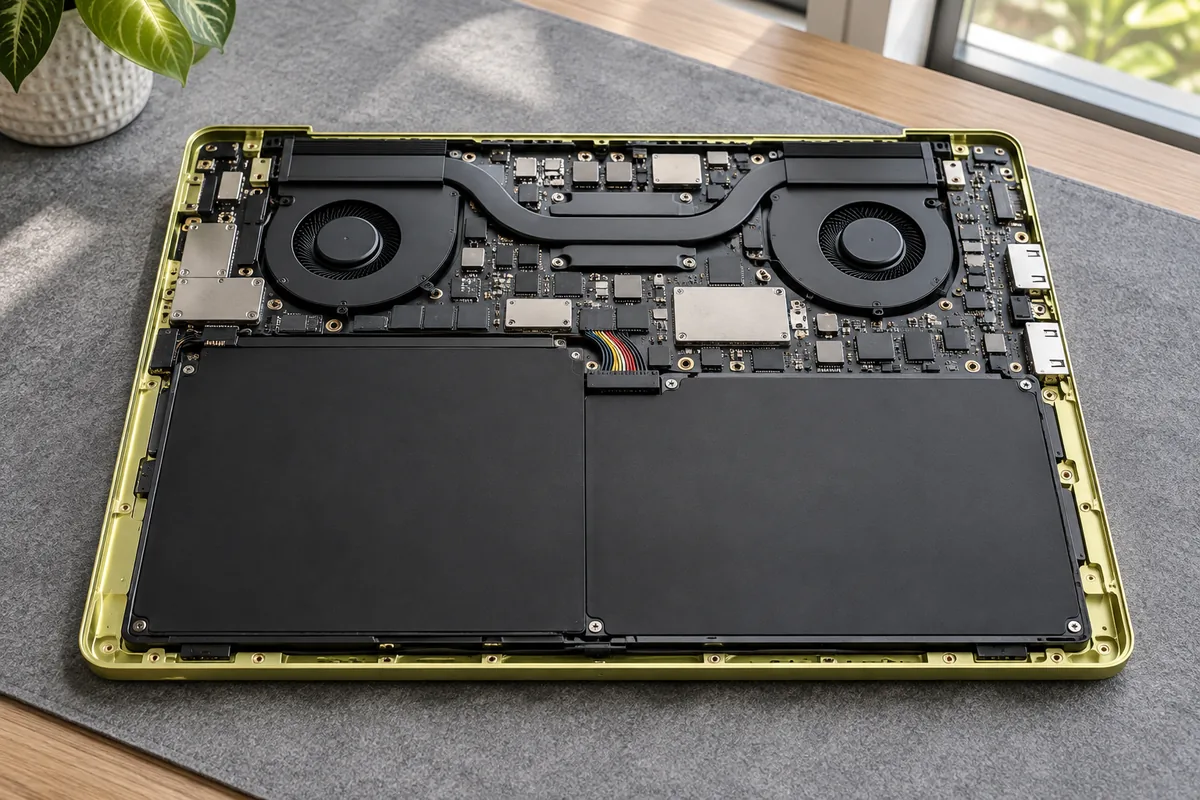
Дальше всё решает простое деление. Ёмкость в ватт-часах делится на текущий расход в ваттах, и получаются часы. При комнатной яркости 150-200 нит и включённом Wi-Fi лёгкий ультрабук в браузере тратит 6-9 Вт. Универсальный 15,6-дюймовый ноутбук на созвонах и в таблицах берёт 10-15 Вт, а игровой под нагрузкой расходует 35-60 Вт. Ультрабук с батареей 56 Вт*ч при 8 Вт продержится ровно 7 часов. Таблица ниже посчитана тем же способом.
| Ёмкость батареи | Типичный класс ноутбука | Текст и браузер | Видеозвонки и таблицы | Игры или рендер |
|---|---|---|---|---|
| 40-45 Вт*ч | Базовые модели 14-15,6 дюйма | 4-6 часов | 2,5-3,5 часа | 1-1,2 часа |
| 50-60 Вт*ч | Универсальные и ультрабуки | 6-9 часов | 4-5,5 часа | 1,2-1,5 часа |
| 70-80 Вт*ч | Мобильные 14-16 дюймов | 9-13 часов | 5,5-7,5 часа | 1,5-2 часа |
| 90-99,9 Вт*ч | Флагманы и игровые корпуса | 10-15 часов (на встроенной графике) | 6-8,5 часа | 1,5-2,2 часа |
Самое неочевидное прячется в нижней строке. Под тяжёлой игрой или монтажом батарея на 90-99,9 Втч держит 1,5-2,2 часа. Это всего на 20-40 минут дольше, чем у 50-60 Втч в той же колонке. Большой запас уходит на мощное железо. Хуже, если дискретная видеокарта не засыпает даже в браузере. Тогда ноутбук тянет около 30 Вт, и 90 Втч заканчиваются примерно за три часа. Всё меняет гибридный режим графики. Браузер и документы переезжают на встроенное ядро, расход падает до 6-9 Вт, и той же батареи на 90 Втч хватает на 10-15 часов.
Для дня без розетки ищите батарею от 70 Вт*ч с гибридной графикой, а для игр держите адаптер под рукой.
Как за 15 секунд проверить реальный износ батареи без сторонних программ
Платные утилиты тут не нужны. Windows сама ведёт журнал ёмкости и циклов, его достаточно выгрузить в файл.
- Сочетание Win + X открывает меню, где нужен обычный Терминал без пометки Администратор. Тогда отчёт ляжет в вашу пользовательскую папку, а не в системную.
- Наберите
powercfg /batteryreportи нажмите Enter. В ответ система напечатает путь к файлуbattery-report.html. - Файл открывается в любом браузере.
- В блоке Installed batteries важны две строки.
Full Charge Capacityпоказывает, сколько энергии батарея принимает сейчас, аDesign Capacityхранит заводскую ёмкость. Первое число делится на второе: 49 280 мВтч из 56 000 мВтч дают 88% остаточного ресурса, то есть 12% износа. Там же бывает строкаCycle Count, если контроллер отдаёт счётчик циклов. - Ниже, в таблице
Battery capacity history, видно, снижалась ли ёмкость плавно по месяцам или обвалилась рывком.
На Linux ту же картину даёт upower. Команда upower -e выводит список устройств, где батарея обычно называется battery_BAT0, battery_BAT1 или battery_BATT. Подробности открывает upower -i /org/freedesktop/UPower/devices/battery_BAT0 с вашим именем в конце. Делить вручную там не нужно, остаток в процентах уже стоит в строке capacity.
При обычной работе потеря 5-10% за первый год укладывается в норму. Для двухлетнего ноутбука 88% из примера выше выглядят нормально, а для полугодовалого уже настораживают. Если остаток упал ниже 65-70% или ноутбук внезапно выключается на 25-30% заряда, ячейки выработали ресурс.
Если осталось больше 80%, хватит лимита заряда из следующего раздела, а если меньше 70%, пора искать замену.
Почему розетка не перезаряжает ноутбук, но старит батарею нагревом и напряжением
Вокруг работы от сети живут два вредных мифа. Первый пугает перезарядом. На деле контроллер на 100% прекращает заряд и питает плату от адаптера. Подзаряд он включает, только когда уровень просядет на несколько процентов. У розетки батарея стареет по другим причинам. Полностью заряженная ячейка долго держит высокое напряжение, 4,2-4,35 В в зависимости от химии. Горячий процессор рядом прогревает её выше 35-40 °C. Оба фактора ускоряют химическое старение, и сильнее всего они действуют вместе.
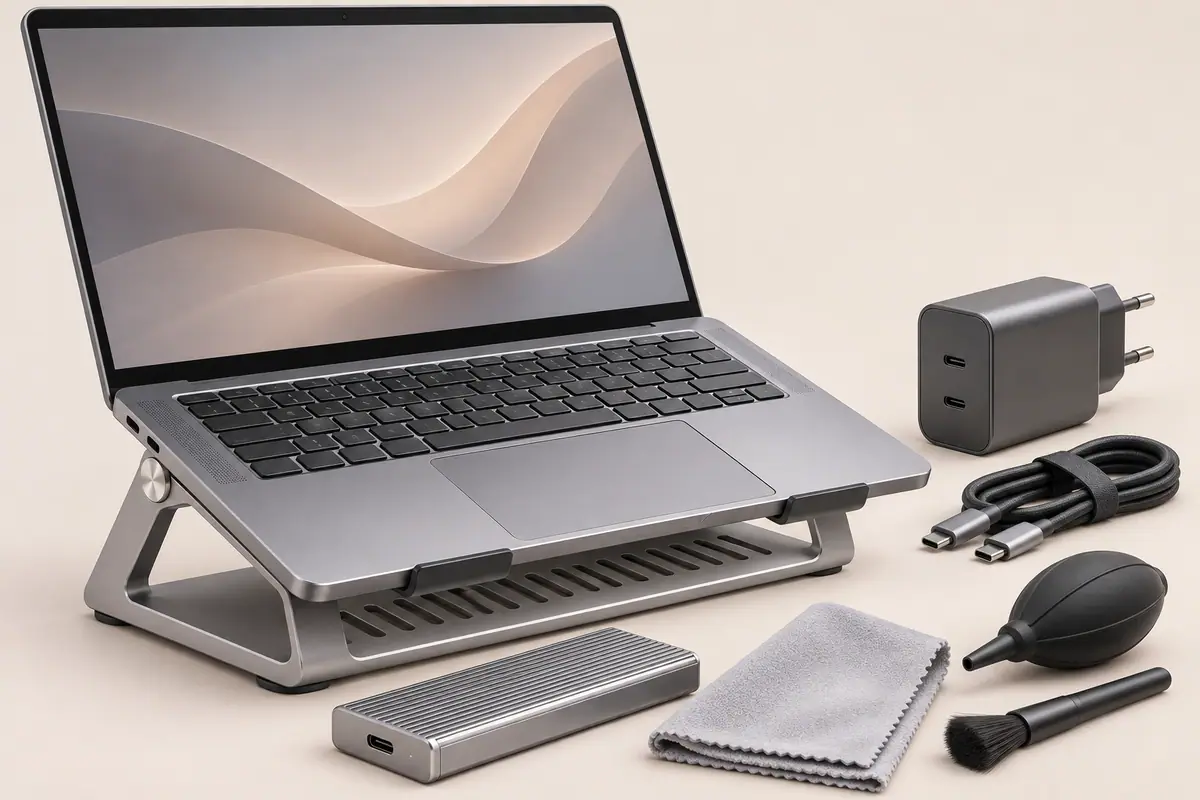
С нагревом справляется подставка. Она приподнимает заднюю кромку и открывает воздухозаборникам доступ к воздуху. С напряжением справляется лимит заряда. Если ноутбук пять дней в неделю стоит на столе у розетки, верхний порог стоит ограничить на 60-80% в штатной утилите производителя. Обычная ячейка с потолком 4,2 В при 80% держит около 4,0 В, при 60% около 3,85-3,9 В. На таком напряжении деградация идёт заметно медленнее.
| Производитель | Штатная программа | Где включить порог заряда |
|---|---|---|
| ASUS | MyASUS | Уход за батареей, режимы на 80% или 60% |
| Lenovo | Lenovo Vantage | У IdeaPad и Legion режим сбережения аккумулятора (около 60%, на части новых моделей 80%), у ThinkPad собственные пороги начала и окончания заряда |
| Huawei и HONOR | PC Manager | Умная зарядка или ручной диапазон (у Huawei MateBook режимы Дом 40-70% и Офис 70-90%) |
| MSI | MSI Center | Battery Master, режим Balanced (80%) или Best for Battery (60%) |
| Dell | Dell Power Manager или BIOS | Режим Primary AC Use (заряд до 80%) или ручная настройка порогов |
| HP | BIOS | Battery Health Manager, вариант Maximize my battery health (80%) |
Встречается и обратная крайность, когда батарею отключают от платы и работают только от адаптера. На многих моделях выходит плохая идея. Часть ноутбуков, особенно игровых, на пиковой нагрузке добирает ватты из аккумулятора параллельно с блоком питания. Без батареи процессор сбрасывает частоты. А любое моргание света закроет несохранённый проект без предупреждения.
Второй миф советует регулярно разряжать аккумулятор до нуля для тренировки. У литий-ионных и литий-полимерных ячеек нет эффекта памяти, а глубокий разряд ниже 5-10% только ускоряет износ электродов. В поездках удобно держать коридор 20-80%. Если ноутбук уходит на полку на несколько месяцев, ему лучше оставить 50-60% заряда и прохладную комнату.
Если ноутбук живёт у розетки, нужен лимит, а если ездит с вами каждый день, достаточно коридора 20-80%.
Пять настроек, которые реально добавляют часы работы в дороге
Когда нужно продержаться 6-8 часов без розетки, программы-ускорители не помогут. Время дают пять конкретных настроек.
- Яркость экрана. В лёгкой работе подсветка матрицы часто оказывается крупнейшим потребителем. На панели 300-400 нит ползунок на 50-60% даёт примерно 150-200 нит вместо максимума, а расход падает на 1,5-3 Вт. На батарее 56 Вт*ч при исходных 11 Вт такая экономия добавляет от 50 минут до двух часов.
- Частота 60 Гц. При 120-165 Гц видеоядро перерисовывает картинку вдвое-втрое чаще, чем при 60 Гц. В тексте и таблицах этот запас не нужен. Экран можно перевести на 60 Гц вручную, а Windows 11 умеет менять частоту динамически, если панель это поддерживает.
- Профиль питания и графика. Режим Наилучшая энергоэффективность в разделе Параметры > Система > Питание и батарея снижает фоновую активность и частоты процессора. Гибридный режим графики в утилите производителя, например в Lenovo Vantage у Legion или в Armoury Crate у ASUS, отправляет браузер на встроенное ядро. Срабатывает сценарий из первого раздела: 6-9 Вт вместо 30.
- Подсветка и USB-периферия. Днём подсветка клавиатуры не нужна. Внешний 2,5-дюймовый жёсткий диск, пока вращается, берёт из порта около 2 Вт. Вместе с хабом и RGB-мышью набирается 1-3 Вт даже в простое.
- Спящие вкладки. Режим эффективности в Edge и энергосбережение в Chrome замораживают фоновые вкладки. Десятки открытых страниц перестают будить процессор каждую секунду.
Если времени на настройку нет, начните с яркости и гибридной графики.
Граница самостоятельной замены и признаки вздутого аккумулятора
Если гарантия закончилась, а аккумулятор держится на винтах без клеевых лент, заменить его вполне можно самому. Адаптер перед этим отключают, а шлейф батареи отсоединяют от платы первым. Приклеенный пакет или отсутствие опыта разборки лучше оставить сервису.
Новую батарею сверяют со старой по сервисному руководству. Совпасть должны парт-номер оригинала, рабочее напряжение, форма разъёма шлейфа и расположение крепёжных ушек. Внимательнее всего смотрите на напряжение: 11,4 В и 15,2 В при похожем корпусе и разъёме путать нельзя. После установки батарею один раз спокойно заряжают до 100% и оставляют на адаптере ещё на полчаса. Следующий powercfg /batteryreport покажет, обновилась ли Full Charge Capacity и близка ли она к Design Capacity. Старый литиевый пакет в обычный мусор не выбрасывают. Контакты заклеивают изолентой, а батарею сдают в пункт приёма батареек и электроники.
Главный аварийный признак трудно пропустить. Тачпад перестаёт нормально нажиматься, а клавиатурная палуба или нижняя крышка выгибаются дугой. В такой ситуации ноутбук сразу выключают и отсоединяют от блока питания. Придавливать корпус обратно нельзя. Прокол или разгерметизация вздутой литиевой ячейки грозят пожаром, поэтому такую замену делают только в мастерской.
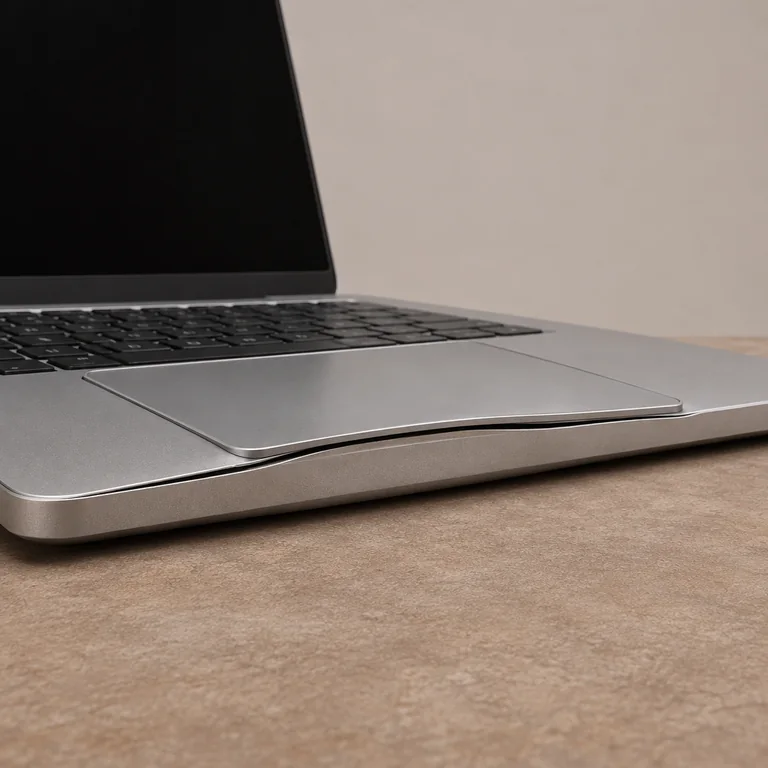
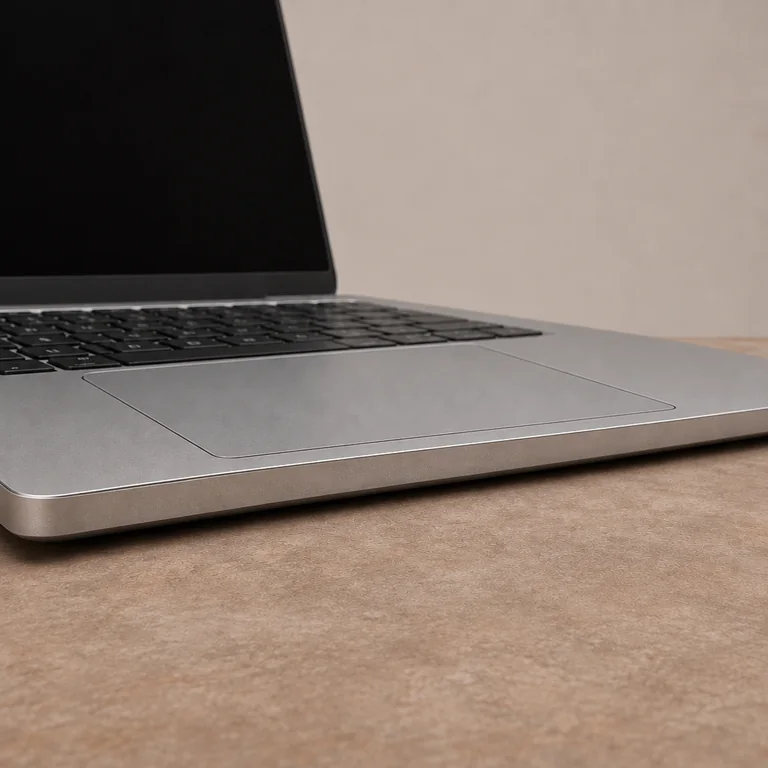
Горячий корпус ускоряет старение батареи, так что за охлаждением стоит следить. Как это делать, разобрано в материалах обслуживание ноутбука и снижение перегрева и чистка охлаждения дома и в сервисе. Если щель появилась не под тачпадом, а у углов крышки экрана, причина скорее в шарнирах. Здесь поможет разбор тугие петли и приподнятая рамка экрана.
Отчёт создаётся за 15 секунд и сразу показывает, хватит ли лимита 80% или пора заказывать новую батарею. При ровном корпусе начните с powercfg /batteryreport, а при выгнутом несите ноутбук в мастерскую.
Частые вопросы
Можно ли снять встроенную батарею, чтобы ноутбук работал только от розетки?
На современных ноутбуках так делать не стоит. Многие модели в пиковых нагрузках подбирают часть мощности из батареи вместе с адаптером, и без неё процессор снижает частоты. Кроме того, аккумулятор страхует открытые файлы при скачке или отключении электричества. Правильный вариант состоит в том, чтобы оставить батарею внутри и включить лимит заряда 60-80%.
Сколько циклов заряда выдерживает батарея ноутбука до заметного падения ёмкости?
Обычные потребительские аккумуляторы рассчитаны на 300-500 полных циклов до остатка около 80% заводской ёмкости. Усиленные элементы в корпоративных сериях вроде ThinkPad, Latitude и EliteBook при умеренном нагреве выдерживают до 800-1000 циклов.
Нужно ли раз в месяц калибровать аккумулятор ноутбука?
Ежемесячная калибровка не нужна и лишь впустую расходует циклы ресурса. Провести один плавный цикл до 10-15% и обратно до 100% имеет смысл раз в 3-6 месяцев, и только если индикатор процентов в Windows начал прыгать или не сходится с реальным временем работы.
Почему новый ноутбук сразу из коробки показывает 98% ресурса в batteryreport?
Разброс в 1-3% между паспортной Design Capacity и фактической Full Charge Capacity укладывается в производственный допуск ячеек и начальную калибровку контроллера. Настораживать должен остаток ниже 90-92% на новом устройстве.
Читайте также по теме
- Почему греется и шумит ноутбук и как снизить температуру без вреда для платы
Раздел Система и уход
- Чистка ноутбука от пыли и замена термопасты дома или в сервисе
Раздел Система и уход
- Тугие петли и отошла рамка экрана ноутбука, почему нельзя доламывать крышку силой
Раздел Приёмка и ремонт