

Как выбрать способ восстановления Windows и сохранить личные файлы перед сбросом
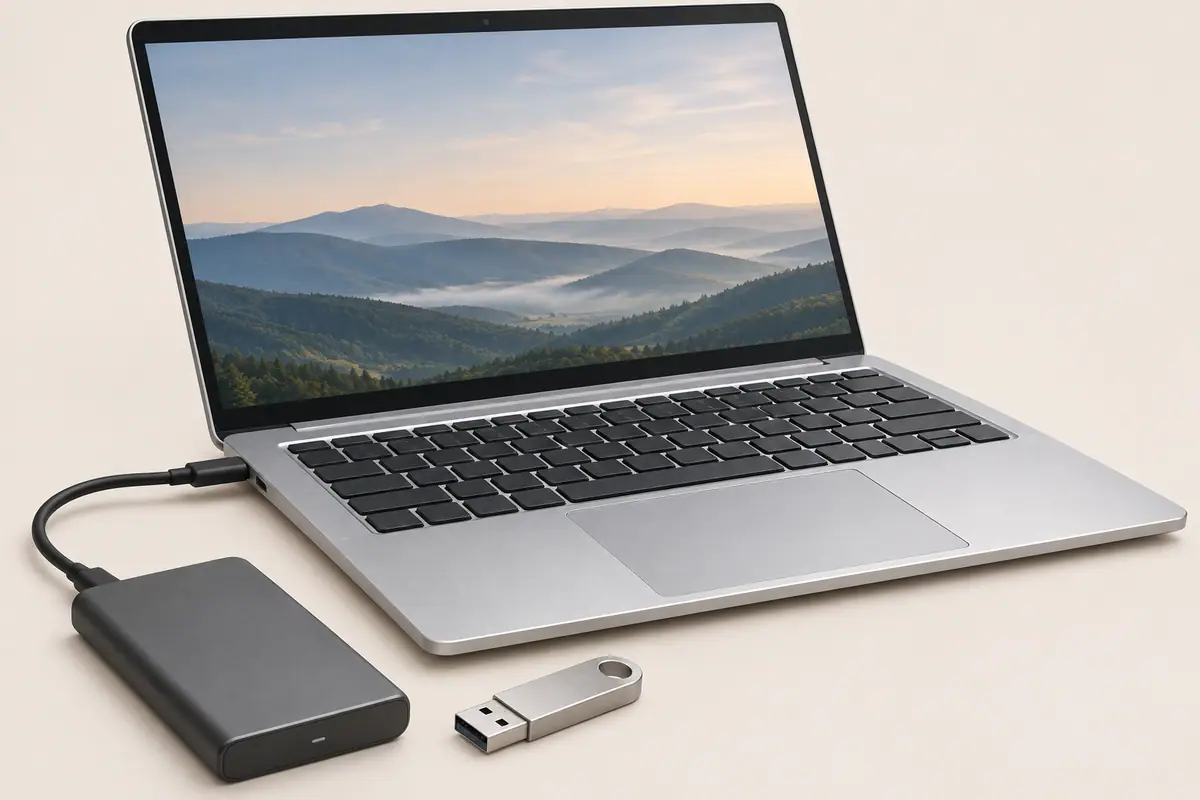
Когда Windows начинает тормозить, а меню Пуск перестаёт открываться, рука тянется к полному сбросу. Проблема в том, что сброс сносит десятки программ и тратит полдня на обратную настройку, хотя многие свежие сбои лечатся за десять минут без потерь. Удобнее идти по лестнице из пяти ступеней: от мягкого ремонта системных файлов до полной очистки перед продажей, останавливаясь на первой ступени, которая решила задачу.
Пять ступеней восстановления Windows от мягкого ремонта до полной очистки
Смысл ступенчатого подхода простой: вы не платите лишним временем за сбой, который вызвало вчерашнее обновление драйвера. Сброс в режиме Сохранить мои файлы оставляет документы, фото и рабочий стол в папке профиля, но сносит установленные программы и их настройки. Полное удаление нужно только при глубоком повреждении системы или перед передачей ноутбука другому человеку.
| Ступень восстановления | Личные документы | Установленный софт | Когда стоит остановиться на этой ступени |
|---|---|---|---|
| 1. Команды DISM и SFC | Не трогаются | Сохраняются полностью | Сломались Пуск, Проводник или Центр обновления |
| 2. Точка восстановления | Не трогаются | Откатываются лишь недавние | Проблема пришла вчера после драйвера или патча |
| 3. Восстановление при загрузке WinRE | Не трогаются | Сохраняются полностью | Система не доходит до рабочего стола |
| 4. Сброс Сохранить мои файлы | Остаются в папке профиля | Удаляются с настройками | Затяжные тормоза и накопившиеся ошибки служб |
| 5. Сброс Удалить всё | Удаляются полностью | Удаляются полностью | Продажа, передача ноутбука или полностью чистый старт |
На четвёртой и пятой ступенях Windows предложит выбор источника образа. Локальная переустановка работает быстрее и не тратит трафик, а Загрузка из облака выкачивает чистый образ объёмом около 4-5 ГБ и лечит ситуацию, когда локальный раздел восстановления на SSD уже повреждён.
Всегда начинайте с верхней ступени лестницы и спускайтесь к сбросу только после того, как мягкие меры не дали результата.
Мягкий ремонт через DISM и SFC, когда сброс вообще не нужен
Прежде чем стирать рабочие программы, имеет смысл потратить десять минут на встроенную проверку системных библиотек Windows. В Терминале от имени администратора последовательно запускают две команды: сначала DISM /Online /Cleanup-Image /RestoreHealth, которая при наличии интернета сверяет хранилище компонентов с эталоном Microsoft и заменяет битые модули, а затем sfc /scannow, проверяющую и чинящую защищённые файлы ОС.
После завершения обеих команд ноутбук перезагружают. Ошибки меню Пуск, подвисания Проводника и зацикленные патчи Центра обновления нередко пропадают сразу, без единой переустановленной программы.
Если же сброс всё-таки неизбежен, но на диске C меньше свободных 15-20 ГБ, место освобождают в разделе Параметры, Система, Память, Временные файлы за счёт кэша прошлых обновлений и корзины. Единственное, чего нельзя отмечать не глядя, касается папки Загрузки: там часто лежат скачанные договоры, чеки, ключи программ и архивы фото.
Если DISM, SFC и точка восстановления не оживили систему, переходите к подготовке резервной копии перед сбросом.
Что обязательно подготовить и проверить на внешнем диске до нажатия Сброс
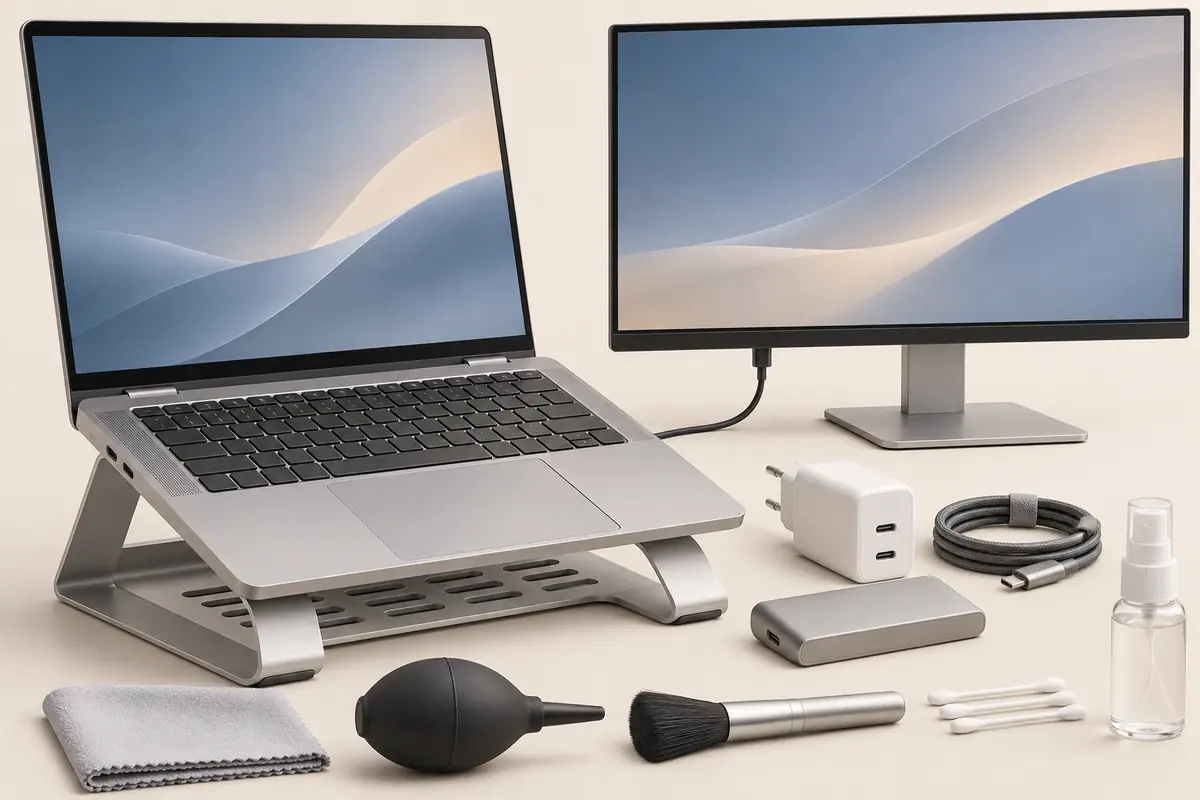
Даже мягкий режим сохранения файлов не страхует от внезапного обрыва электричества или скрытой ошибки сектора SSD посреди переустановки. Поэтому до запуска мастера документы, фотографии, рабочие проекты, закладки браузера и лицензионные ключи копируют на внешний накопитель или в облако. Особое внимание уделите самодельным папкам прямо в корне диска C вне стандартного профиля пользователя: их нужно вынести отдельно.
Не менее важный шаг состоит в проверке самой копии: откройте прямо с внешнего диска 2-3 файла разных форматов, чтобы убедиться, что архив читается без ошибок. Затем загляните в Параметры, Конфиденциальность и защита, Шифрование устройства. Если оно активно, 48-значный ключ восстановления BitLocker выписывают на бумагу или отдельную флешку из личного кабинета Microsoft либо в Windows Pro командой manage-bde -protectors -get C:. На ту же флешку полезно положить официальный драйвер Wi-Fi под парт-номер вашего ноутбука, а само устройство подключить к розетке родным адаптером.
Проверенная внешняя копия, записанный ключ BitLocker и подключённая зарядка полностью снимают риск потерять данные при сбросе.
Запуск возврата из рабочей Windows, вход в WinRE и переезд на новый SSD
Когда система доходит до рабочего стола, маршрут лежит через Win + I, Система, Восстановление. Для отката свежего драйвера достаточно набрать в поиске Панель управления, Восстановление, Запуск восстановления системы и выбрать дату до появления ошибки. Для переустановки нажимают Вернуть компьютер в исходное состояние, выбирают режим сохранения или удаления файлов, источник образа и внимательно сверяют итоговый экран сводки. Весь процесс с несколькими перезагрузками длится 30-90 минут, в это время ноутбук нельзя выключать и снимать с зарядки.
Когда Windows зависает на старте, вход в среду восстановления WinRE открывается тремя принудительными прерываниями загрузки, причём на зашифрованном диске система запросит 48-значный ключ BitLocker до доступа к инструментам. Чтобы вызвать это меню, ноутбук включают и при появлении кружка загрузки удерживают кнопку питания 10 секунд; после двух таких прерываний на третьем запуске откроется Автоматическое восстановление, где через Дополнительные параметры и Поиск и устранение неисправностей доступны и точка отката, и сброс с сохранением файлов.
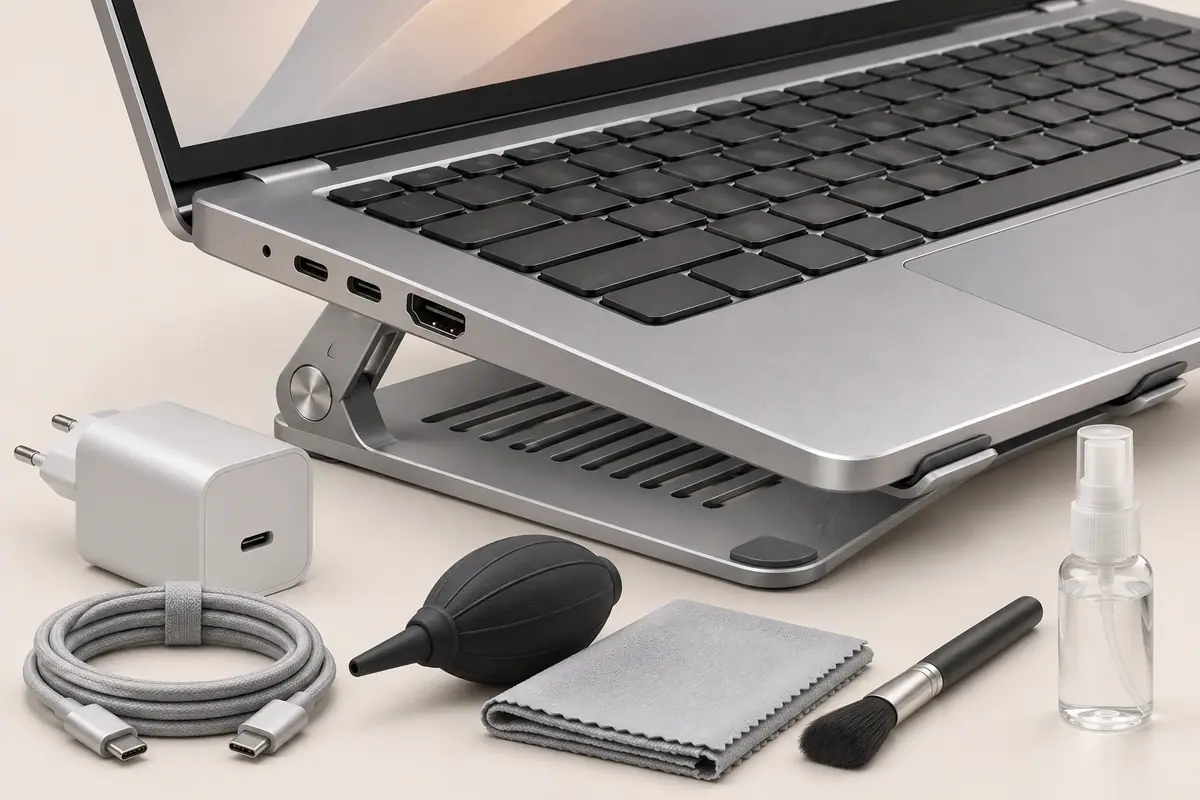
Отдельный случай возникает при замене маленького SSD на более ёмкий накопитель. Здесь используют не сброс Windows, а клонирование системного диска через внешний USB-бокс: предварительно сохраняют копию важных документов, дважды сверяют исходный и целевой диски по модели и объёму и не стирают старый SSD до тех пор, пока ноутбук уверенно не загрузится с нового. На ноутбуках с Linux похожую страховку дают снимки Timeshift на отдельный носитель, возвращающие систему за несколько минут без потери домашних папок. После любого восстановления загляните в Защиту системы (через поиск по фразе Создание точки восстановления) и проверьте, что создание новых точек на диске C снова включено.
Главное правило во время сброса и входа в WinRE простое: держите ноутбук на розетке и не прерывайте перезагрузки до первого экрана приветствия.
Контрольная проверка после перезапуска и настройка чистого рабочего стола
После первого входа на обновлённый рабочий стол не торопитесь форматировать внешний диск с копией. Сначала убедитесь в целостности личных файлов, затем верните официальные драйверы по маршруту первой настройки системы и программ.
| Проверка после возврата | Что именно сделать | Зачем это проверять сразу |
|---|---|---|
| Сохранность файлов | Открыть контрольные документы в профиле и бэкапе | Подтвердить, что рабочие проекты не пострадали |
| Удалённый софт | Открыть HTML-файл Список удалённых приложений на рабочем столе | Быстро вернуть нужные программы с официальных сайтов |
| Драйверы и лицензия | Проверить раздел Активация и Диспетчер устройств | Убедиться, что Wi-Fi, звук и тачпад поднялись без ошибок |
Если полный сброс с очисткой диска делался перед продажей устройства, дополнительно прогоните тест батареи и портов по чек-листу проверки ноутбука с рук. А перед дорогой или отправкой переведите чистый ноутбук в полное выключение по правилам статьи подставка, чехол и перевозка ноутбука.
Только после того, как все нужные документы открылись на чистой системе и в Диспетчере устройств исчезли предупреждения, можно убирать резервную копию в архив.
Частые вопросы
Стирает ли режим Сохранить мои файлы программы вроде Word, браузера и игр?
Да. Этот режим оставляет личные документы, фото и файлы рабочего стола, но удаляет сторонние программы и их настройки. Полный перечень удалённого софта Windows положит в HTML-файл на рабочем столе после сброса.
Пропадёт ли лицензия Windows после возврата ноутбука в исходное состояние?
Цифровая лицензия, привязанная к системной плате или аккаунту Microsoft, активируется сама при первом подключении к интернету. Вводить ключ вручную для заводской редакции ОС обычно не приходится.
Что лучше выбрать при сбросе, локальную переустановку или загрузку из облака?
Локальная переустановка идёт быстрее и не тратит трафик. Загрузку из облака (около 4-5 ГБ) выбирают при стабильном интернете, если есть подозрение, что системные файлы или раздел восстановления на диске повреждены.
Сколько свободного места на диске C нужно для запуска восстановления?
Для спокойной работы мастера сброса, особенно с загрузкой образа из облака, желательно держать свободными минимум 15-20 ГБ на системном диске C. Крупные видео и архивы проще временно вынести на внешний накопитель.
Читайте также по теме
- Охлаждающая подставка, чехол и перевозка ноутбука в рюкзаке и самолёте
Раздел Система и уход
- Как настроить новый ноутбук с Windows, поставить драйверы и убрать лишний софт
Раздел Система и уход
- Проверка нового ноутбука в ПВЗ и подержанного с рук до передачи денег
Раздел Приёмка и ремонт