

Почему греется и шумит ноутбук и как снизить температуру без вреда для платы
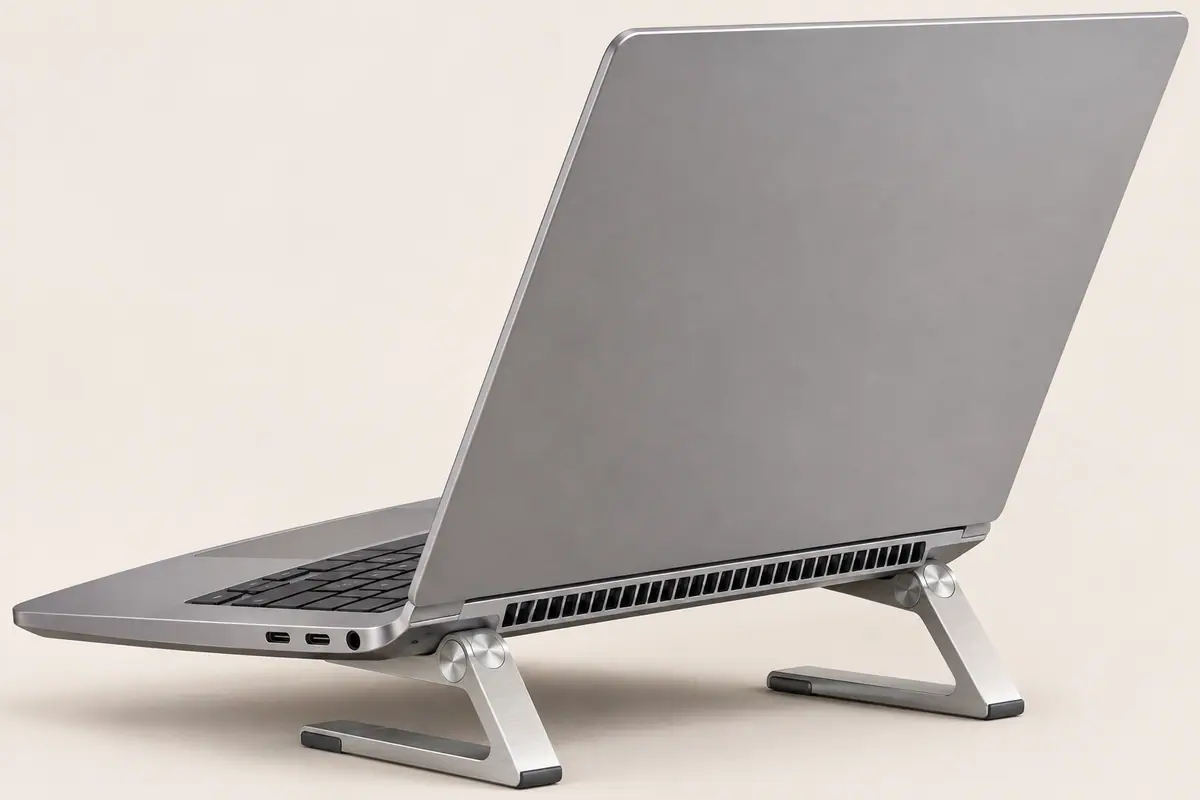
Металлическая палуба под ладонями кажется горячей уже при 42 °C, хотя кристалл процессора в этот момент может спокойно держать рабочие 72 °C. Алюминиевый корпус сам отводит часть тепла, поэтому оценка ладонью почти всегда обманывает. Чтобы понять, пора ли чистить систему охлаждения или достаточно сменить пару настроек, смотрят на реальные датчики, путь воздушного потока и источники лишней мощности.
Почему горячая крышка на ощупь обманывает и где проходит порог троттлинга
Для современного ноутбука в покое норма лежит в коридоре 35-55 °C на процессоре, а под длительной игрой или рендером уходит к 75-90 °C. Дискретная видеокарта в тяжёлой сцене держится ниже, обычно в пределах 68-82 °C. Аварийный сброс частот (троттлинг), когда картинка начинает рваться, включается на отметке 95-100 °C у процессора и 86-87 °C у графического чипа. Поэтому объективную картину дают только датчики в программе HWiNFO (режим Sensors-only) либо вкладка Производительность в Диспетчере задач для видеокарты.
| Узел ноутбука | Покой и браузер | Нагрузка 15 минут | Порог, на котором пора искать причину |
|---|---|---|---|
| Процессор CPU | 35-55 °C | 75-90 °C | Устойчивые 95-100 °C с падением частот ниже базовых |
| Дискретная видеокарта GPU | 38-50 °C (в покое спит) | 68-82 °C | Выше 86-87 °C со сбросом частот и просадкой кадров |
| Накопитель SSD NVMe | 35-48 °C | 50-65 °C | Выше 70-75 °C с замедлением чтения и записи |
| Аккумулятор | 25-32 °C | 32-38 °C | Выше 42-45 °C из-за ускоренного старения ячеек |
Из этой таблицы легко пропустить важный порог: опасен не короткий двухсекундный прыжок процессора до 85 °C при запуске браузера, а затяжной перегрев со сбросом частот и перегрев батареи свыше 42 °C. Замер всегда снимают через 10-15 минут ровной нагрузки на одном и том же профиле питания.
Если после 15 минут нагрузки частоты стоят ровно и датчики не бьются в 95 °C, система охлаждения справляется со своей работой.
Как движется воздух внутри корпуса и почему одеяло добавляет до 20 градусов
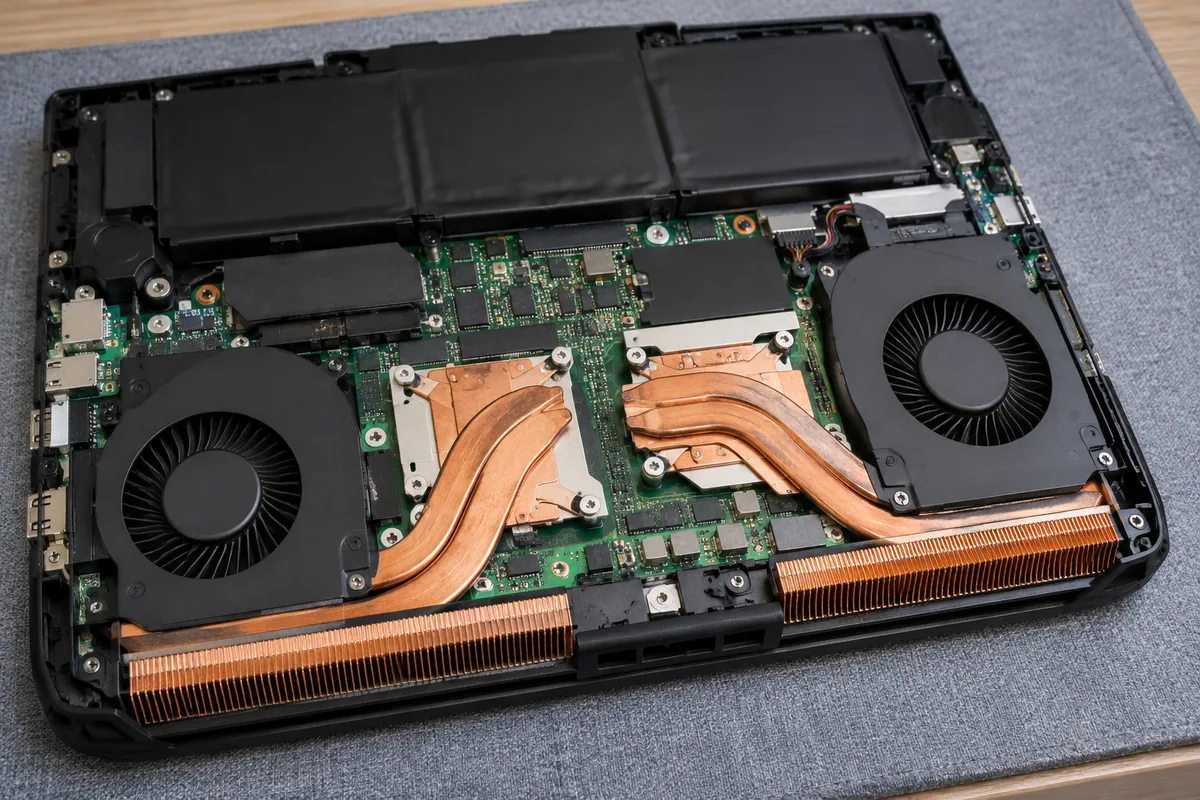
Почти любой ноутбук с активным охлаждением работает как маленький пылесос: холодный воздух затягивается через прорези на дне, проходит сквозь тонкие пластины медного радиатора и вылетает в зоне петель экрана или сбоку. Безвентиляторные модели с пассивным охлаждением отдают тепло прямо через алюминиевую оболочку.
На мягком пледе, диване или коленях нижние прорези закрываются тканью за секунду. Температура процессора подскакивает на 12-20 °C, а внутрь вместе с остатками потока натягивается ворс, который потом сбивается в плотный войлок на рёбрах радиатора. Приподнятие задней кромки корпуса на 1,5-3 см над твёрдым столом резко снижает сопротивление всасыванию и убирает 4-7 °C (а на горячих игровых моделях до 8-10 °C) без разгона турбин.
Твёрдый стол и небольшой наклон задней грани дают самый дешёвый и тихий выигрыш по температуре без единого рубля на ремонт.
Откуда берётся лишний нагрев без игр и как его убрать без отвёртки
Когда вентилятор воет на обычных документах, причина чаще лежит в лишних ваттах нагрузки, а не в высохшей термопасте. В Диспетчере задач (Ctrl + Shift + Esc) по сортировке нагрузки ЦП нередко всплывает зависший процесс обновления Windows, антивирусный сканер или индексатор поиска, который держит 25-40% процессора и греет чип до 70 °C на пустом рабочем столе.
Вторая частая причина прячется в профилях питания и лишних кадрах. Режим Турбо или Максимальная производительность в Windows и утилитах вроде MyASUS, Lenovo Vantage и MSI Center задирает лимиты мощности даже на лёгких задачах, поэтому для повседневной работы спокойнее держать Сбалансированный или Тихий профиль. В играх без ограничения кадров видеокарта считает 200 FPS на экране 60 Гц, впустую грея корпус. Ограничение частоты кадров в игре или панели NVIDIA / AMD Software по герцовке экрана (60 или 120 FPS) снимает лишние расчёты с видеокарты и сбрасывает 6-12 °C.
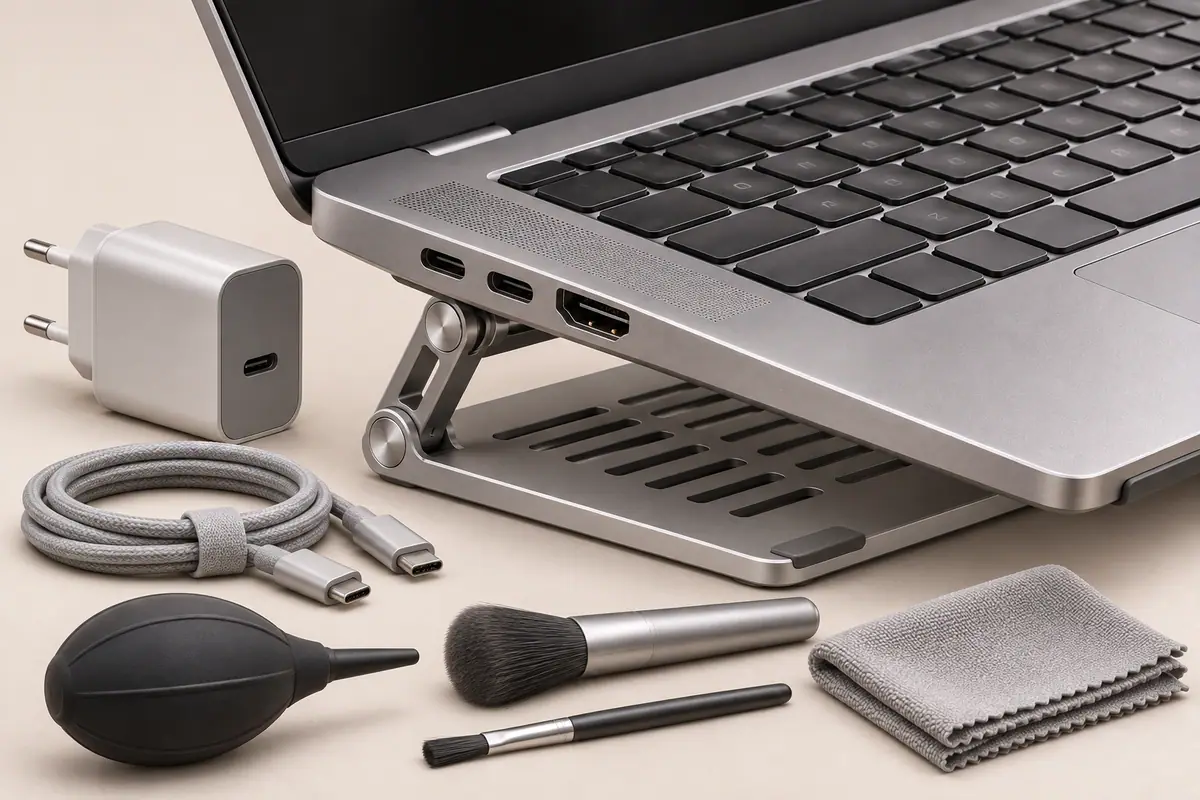
На моделях с классическим управлением питанием в Панели управления (Электропитание, дополнительные параметры, Управление питанием процессора) стоит проверить строку Минимальное состояние процессора: там должно стоять 5%, а не 100%, иначе чип не сбрасывает частоты в простое. У части современных ноутбуков с Modern Standby этот пункт скрыт, тогда достаточно Сбалансированного профиля в Параметрах Windows. Наружные решётки выключенного и отключённого от розетки ноутбука полезно раз в пару недель смахивать мягкой сухой кистью.
Принудительно останавливать кулеры сторонними программами ради тишины нельзя: перегретые цепи питания VRM и видеопамять выходят из строя раньше, чем сработает защита процессора.
Как летняя жара, быстрая зарядка и дискретная графика складывают градусы
Внутренний нагрев ноутбука линейно привязан к температуре воздуха в комнате. Когда летом в помещении становится не 21 °C, а 29 °C, все датчики внутри корпуса автоматически прибавляют те же +8 °C. Если задняя кромка при этом упёрта в стену или стопку книг, горячий выхлоп заворачивает обратно под дно и закручивает температуру по кругу.
| Скрытый источник нагрева | Типичная прибавка | Как снять без потери стабильности |
|---|---|---|
| Быстрая зарядка с 10% одновременно с игрой | +5-9 °C на корпусе и батарее | Заряжать заранее либо включить лимит 80% |
| Дискретная RTX активна для браузера | +8-12 °C в покое и гул второго кулера | Включить гибридный режим графики в утилите бренда |
| Выхлоп упёрт в стену или книги сзади | +6-10 °C под нагрузкой | Оставить 10-15 см свободного места сзади и сбоку |
| Профиль Турбо в офисе и браузере | +10-15 °C и постоянный шум | Переключиться на Сбалансированный или Тихий режим |
Отдельно присмотритесь к назначению видеокарты в Параметрах Windows (Система, Дисплей, Графика) и в фирменной утилите ноутбука. Если браузер или мессенджер по ошибке привязаны к дискретной RTX, второй вентилятор и видеочип не засыпают даже при чтении почты. Перевод офисных программ на встроенную графику сразу убирает фоновый гул.
И ещё одна деталь для работы с внешним монитором: у части игровых моделей воздух частично подсасывается сквозь зазоры клавиатуры. Если вы закрываете крышку под тяжёлой нагрузкой, клавиатурный блок и матрица принимают на себя лишний жар, поэтому для рендера и игр крышку лучше держать приоткрытой.
Убрав четыре лишних источника тепла из таблицы, вы часто выигрываете больше градусов, чем даёт любая внешняя подставка.
По какому признаку понять, что без чистки радиатора и сервиса уже не обойтись
Если стол твёрдый, зазор сзади открыт, фон пустой, а на сбалансированном профиле процессор за минуту улетает к 92-95 °C при громком вое турбины и слабом воздухе из решётки, радиатор внутри забит пылевым валенком либо высохла термопаста. Где кончается безопасный домашний уход и начинается мастерская, разобрано в статье про чистку ноутбука от пыли и замену термопасты.
Когда на фоне жара ноутбук начал сам гаснуть, проверьте разницу между сном и аварийным отключением по материалу почему ноутбук гаснет сам и как настроить сон. А если после резкого отключения на экране вылезла ошибка загрузки диска, переходите к диагностике из разбора ноутбук пишет No Bootable Device и проверка SSD.
Сильный вой вентилятора при едва тёплом и слабом потоке воздуха из решётки остаётся главным сигналом, что пора чистить радиатор изнутри.
Частые вопросы
Нормально ли, что игровой ноутбук под нагрузкой нагревается до 85-90 °C?
Для тонкого корпуса с процессором на 45-55 Вт температура 80-90 °C в тяжёлой игре укладывается в рабочий допуск, пока частоты держатся ровно и кадры не проваливаются. Бить тревогу пора при устойчивых 95-100 °C и заметном троттлинге.
Безопасно ли сбить нагрев процессора, поставив его максимум на 99% в Windows?
Значение 99% отключает Turbo Boost, что быстро снимает 10-20 °C и успокаивает кулер, но заметно режет скорость в тяжёлых однопоточных задачах и играх. Для офисной работы и браузера приём безопасен и легко возвращается на 100%.
Почему один вентилятор ноутбука шумит громче второго или почти не затихает?
В ноутбуках с дискретной графикой часто стоят две раздельные турбины: процессорная работает всегда, а вторая подключается при пробуждении видеокарты. Если при сильном гуле воздух из решётки почти не выходит, вероятен пылевой затор в радиаторе или износ подшипника.
Можно ли вытянуть пыль из решёток ноутбука обычным пылесосом?
Нет. Бытовой пылесос накапливает статический заряд и способен раскрутить крыльчатку турбины выше расчётных оборотов, повредив подшипник либо пустив обратный ток в цепь управления вентилятором на плате.
Читайте также по теме
- Чистка ноутбука от пыли и замена термопасты дома или в сервисе
Раздел Система и уход
- Почему ноутбук гаснет сам, как отличить сон от сбоя питания и настроить крышку
Раздел Система и уход
- Ноутбук пишет No Bootable Device или Boot Device Not Found, как проверить UEFI и SSD
Раздел Приёмка и ремонт