

Мерцает или гаснет экран ноутбука при движении крышки, шлейф или видеочип
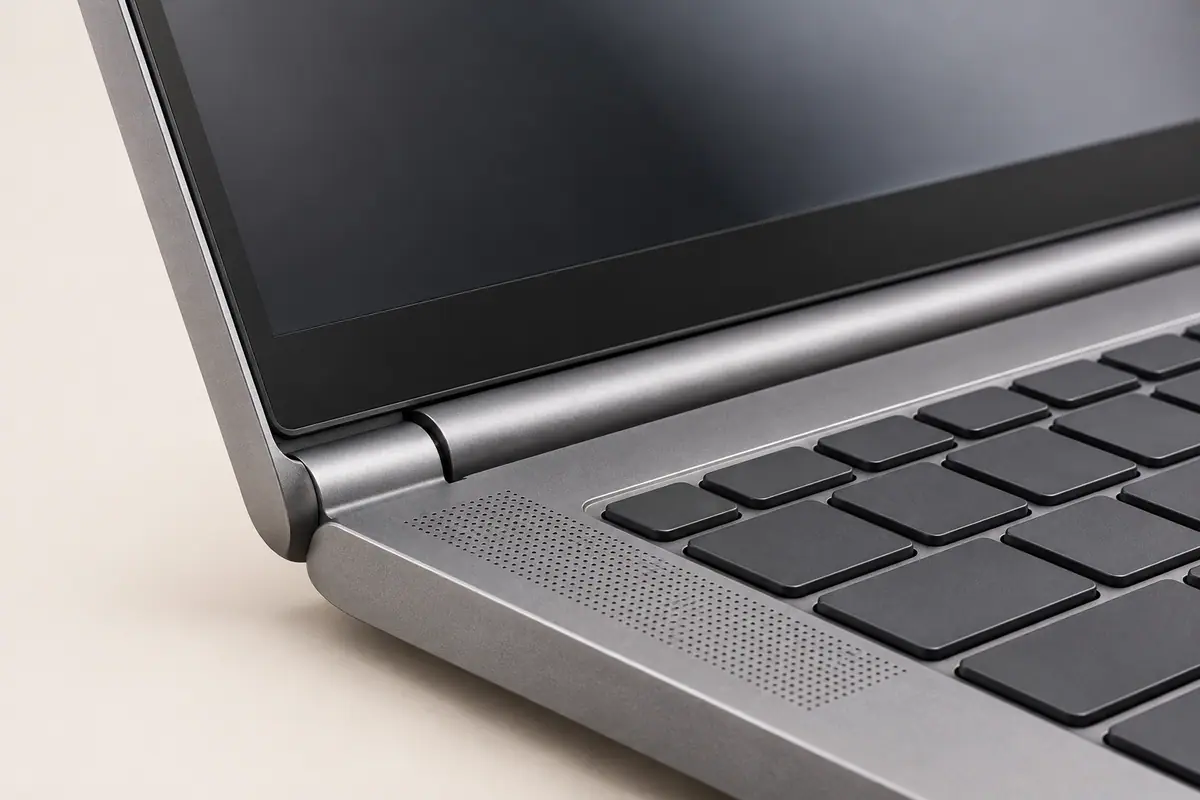
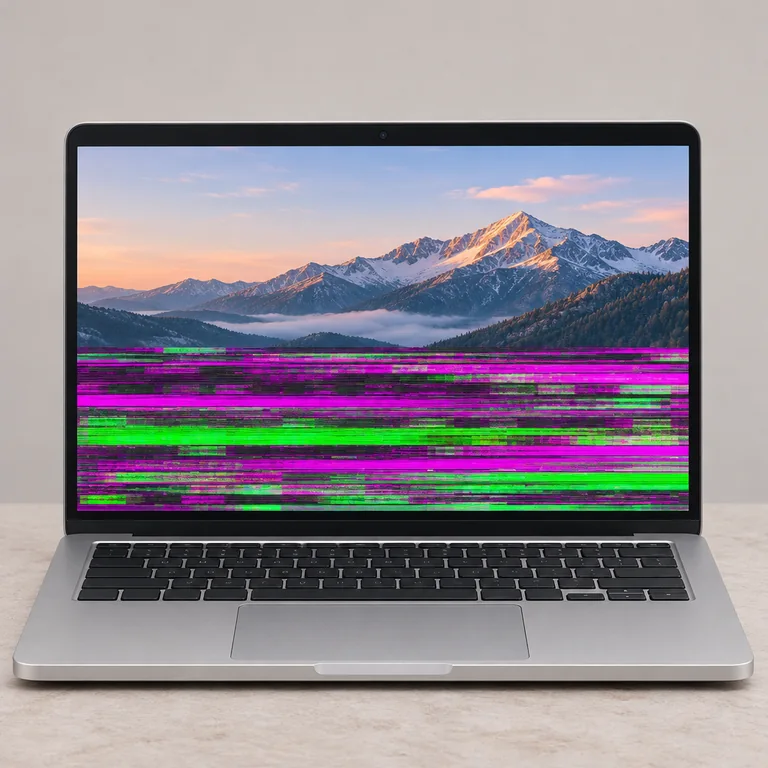
Экран ноутбука мигнул, пошёл зелёными полосами или погас ровно в момент наклона крышки, но приговаривать дорогую видеокарту ещё рано. Внешне сбой шлейфа и отказ видеочипа выглядят пугающе похоже, поэтому их разводят не на глаз, а одним коротким экспериментом в равных условиях. Подключите внешний монитор или телевизор по HDMI, выберите режим Дублировать и один раз плавно качните крышку: чистый кадр на втором экране снимает подозрения с видеочипа за две минуты.
Шлейф против видеочипа, один тест на внешнем мониторе
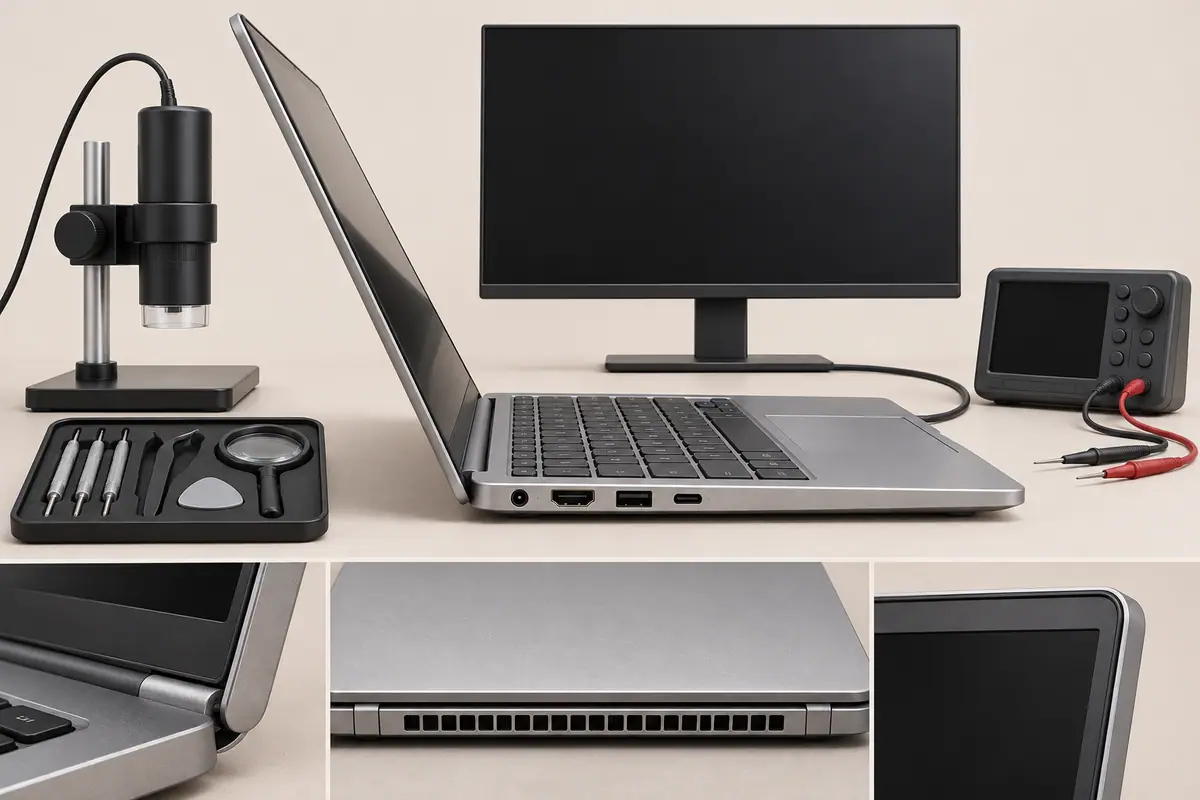
Режим Дублировать (Win + P) подаёт на встроенную матрицу и внешний монитор один и тот же видеосигнал с одного графического процессора, оставляя единственной переменной путь кабеля через шарнир крышки. Возьмите крышку строго по центру верхней кромки и один раз плавно сдвиньте её на 15-20 градусов (например, с 95 до 115 градусов), не раскачивая туда-сюда десятки раз. В ту же секунду сравните поведение двух экранов.
| Что происходит при наклоне крышки | Встроенная матрица | Внешний монитор по HDMI | Где находится поломка |
|---|---|---|---|
| Полосы, рябь или чернота только на ноутбуке | Сбой при движении | Чистый ровный кадр | Перелом шлейфа eDP, отошедший разъём или дефект матрицы |
| Цветные квадраты и зависание на обоих экранах | Искажения картинки | Точно такие же искажения | Отказ видеопамяти, графического чипа или сбой видеодрайвера |
| Синхронно тухнут оба дисплея, как при сне | Гаснет целиком | Гаснет целиком | Ложное срабатывание магнитного датчика закрытия крышки |
| Экран тёмный, но под фонариком виден текст | Едва заметный силуэт | Чистый ровный кадр | Обрыв цепи подсветки в шлейфе либо на системной плате |
Неочевидная подсказка прячется в четвёртой строке. Когда картинка пропала, но под лучом телефонного фонарика вплотную к стеклу угадываются контуры рабочего стола, сама матрица продолжает формировать изображение, а погасла именно подсветка. И сразу после одного контрольного наклона оставьте крышку в спокойном положении и скопируйте важные файлы на внешний диск, пока экран ещё держит картинку.
Если внешний монитор показывает идеально ровно, видеочип исправен, и ремонт упирается в тракт крышки.
Почему опасно месяцами ловить рабочий угол крышки
Между системной платой в основании и дисплеем в крышке проходит многожильный кабель eDP (в старых ноутбуках LVDS). После тысяч открытий, особенно при закисших петлях или перекосе корпуса, изоляция на изгибе истирается и отдельные жилы надламываются. Иногда сам кабель ещё цел, но после удара слегка отошёл штекер в гнезде на материнской плате или на тыльной стороне матрицы.
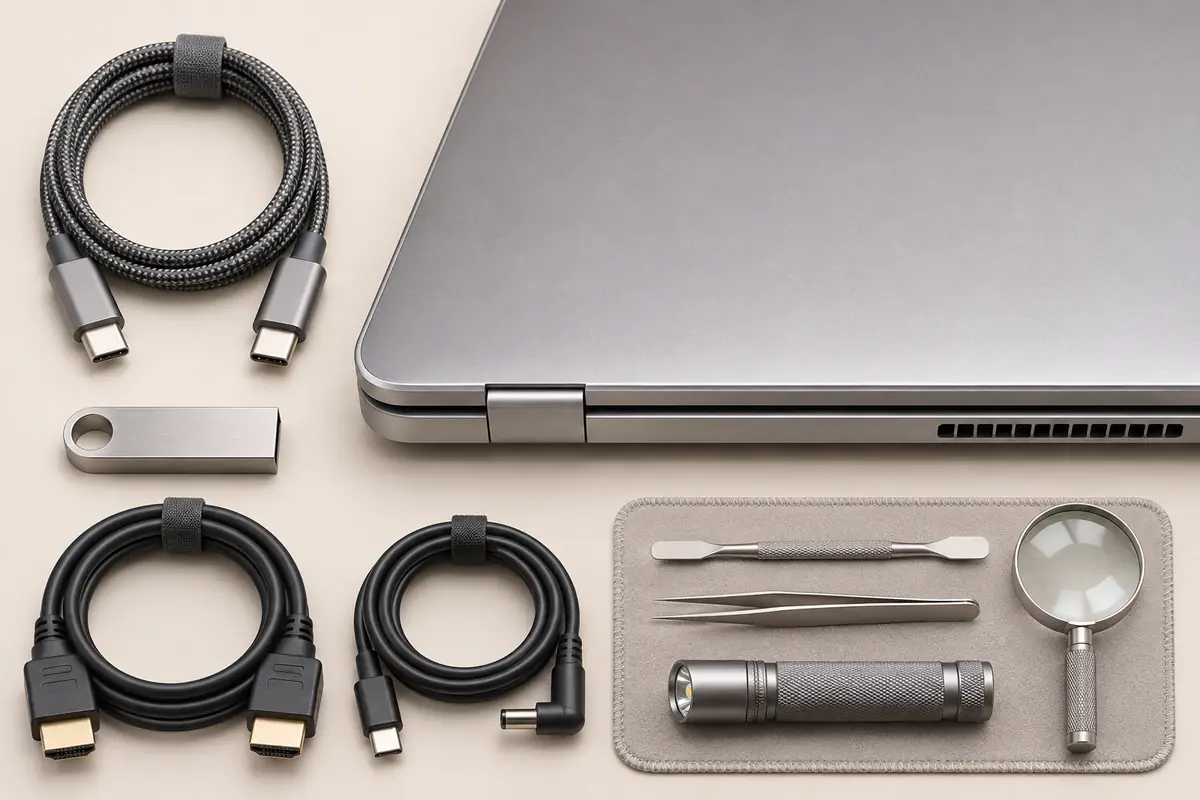
Главная опасность привычки ловить угол крышки, пока полосы не исчезнут, связана с напряжениями внутри жгута. Внутри одного жгута перетёртого шлейфа eDP силовая линия питания подсветки (12-20 В) лежит вплотную к низковольтным сигнальным линиям изображения (3,3 В). На очередном сгибе оголённые проводники замыкаются, и 19 вольт уходят прямо в низковольтный канал, выжигая предохранитель, драйвер подсветки или линии eDP внутри самого процессора. Так недорогой ремонт кабеля превращается в замену системной платы.
Точно так же не сдавливайте нижнюю рамку матрицы пальцами ради исчезновения полос (это доламывает микроскопические шлейфы дешифратора на стекле) и не прогревайте видеочип бытовыми фенами.
Заметив зависимость картинки от угла крышки, не выжимайте из шлейфа последние недели работы и несите ноутбук на замену кабеля до короткого замыкания.
Как отличить битый шлейф от трещины матрицы и переключения 144/60 Гц
Характер помех на встроенной матрице сразу сужает круг подозреваемых ещё до снятия рамки экрана.
| Как выглядят помехи | Реакция на угол крышки | Наиболее вероятная причина |
|---|---|---|
| Мерцание, инверсия цветов, горизонтальная рябь, пропадание кадра | Сильно меняется при наклоне | Перелом шлейфа eDP или ослабший разъём в петле |
| Ровная тонкая вертикальная полоса толщиной в пиксель | Не меняется при наклоне | Дефект стекла или встроенного дешифратора самой матрицы |
| Чёрная клякса с трещинами и радужными лучами | Не меняется | Удар и трещина матрицы, спасает только замена панели |
| Короткое гашение на 1-2 секунды при вынимании зарядки | Не зависит от крышки | Штатный сброс частоты 144/60 Гц на батарее либо драйвер |
Последняя строка часто пугает владельцев свежих игровых и рабочих моделей с экранами 120-165 Гц. Ради экономии заряда фирменная утилита при отключении от розетки автоматически переводит панель на 60 Гц, и в момент смены режима экран штатно тухнет на 1-2 секунды. Если мигание случается строго в секунду выдёргивания зарядки и никогда при движении крышки, шлейф совершенно исправен, а автопереключение частоты можно выключить в утилите марки.
Сопоставьте вид помех и связь с наклоном крышки, чтобы не спутать безобидный сброс герцовки с аппаратным дефектом.
Датчик Холла, тугие петли и что уточнить при замене шлейфа
Прежде чем везти ноутбук в мастерскую, проверьте магнитный датчик Холла, который усыпляет систему при закрытии крышки. Телефон в магнитном чехле, умные часы с магнитной застёжкой или чехол наушников, положенные на подладонную панель, способны вызывать мгновенное погасание экрана при малейшем сдвиге руки. Уберите магниты со стола и проверьте поведение ещё раз.
Если же виноват шлейф, почти всегда стоит заодно оценить ход шарниров: закисшие петли натягивают жгут при каждом открытии, и новый кабель на старых тугих петлях перетрётся повторно. Признаки износа шарниров разобраны в статье про тугие петли и приподнятую рамку экрана, поэтому попросите мастера обслужить или ослабить петли в один визит.
Перед сдачей сфотографируйте наклейку с парт-номером на дне корпуса и запишите короткое видео сбоя на телефон. При заказе нового шлейфа критична точная комплектация: панели Full HD 60 Гц обычно работают на 30-контактном кабеле eDP (2 линии), а экраны 120-165 Гц и 2.5K/4K требуют 40-контактный кабель (4 линии); кроме того, в моделях с сенсорным стеклом или ИК-камерой Windows Hello по той же петле идут дополнительные провода. Забирая ноутбук после ремонта, прямо на стойке 4-5 раз плавно откройте и закройте крышку на светлом и тёмном фоне, проверьте регулировку яркости, веб-камеру и микрофон.
Если из-за тёмного экрана вы несколько раз грубо отключали ноутбук кнопкой и после этого появилась ошибка загрузки диска, восстановите запуск по разбору ошибки No Bootable Device и проверки UEFI. А если тест на внешнем мониторе всё же подтвердил смерть дискретной графики старой модели и ремонт не окупается, ориентиры по замене собраны в обзоре какие игры потянет ноутбук по GPU, ОЗУ и TGP.
Частые вопросы
Можно ли временно работать на ноутбуке с битым шлейфом через внешний монитор?
Коротко включить его для копирования важных файлов можно, если не трогать и не складывать крышку. Но если шлейф уже перетёрся с риском замыкания силовой линии подсветки, безопаснее отключить его в мастерской или сразу заменить кабель.
Сколько обычно занимает замена шлейфа матрицы в мастерской?
Сама работа при наличии оригинального кабеля под ваш парт-номер занимает 1-2 часа (разборка корпуса, снятие рамки, укладка жгута и проверка петель). Основное время чаще уходит на ожидание точного кабеля под вашу ревизию матрицы (30-pin или 40-pin).
Почему после падения появилась тонкая ровная вертикальная полоса, не зависящая от крышки?
Неподвижная полоса шириной в один пиксель на одном и том же месте, которая не реагирует на плавный наклон крышки и отсутствует на внешнем мониторе, почти всегда указывает на дефект самой матрицы или её встроенного дешифратора, а не межблочного шлейфа.
Влияет ли частота 120-144 Гц на подбор нового шлейфа при ремонте?
Да, обычные экраны Full HD 60 Гц чаще используют 30-контактный кабель eDP на две линии, а матрицы 120-165 Гц и 2.5K/4K требуют 40-контактный шлейф на четыре линии. Именно поэтому мастеру передают точный парт-номер вашей конфигурации.
Читайте также по теме
- Тугие петли и отошла рамка экрана ноутбука, почему нельзя доламывать крышку силой
Раздел Приёмка и ремонт
- Ноутбук пишет No Bootable Device или Boot Device Not Found, как проверить UEFI и SSD
Раздел Приёмка и ремонт
- Какие игры потянет ноутбук по видеопамяти, лимиту TGP и объёму ОЗУ
Раздел Выбор и задачи