

Батарея подключена, но не заряжается, как отличить лимит 80% от поломки
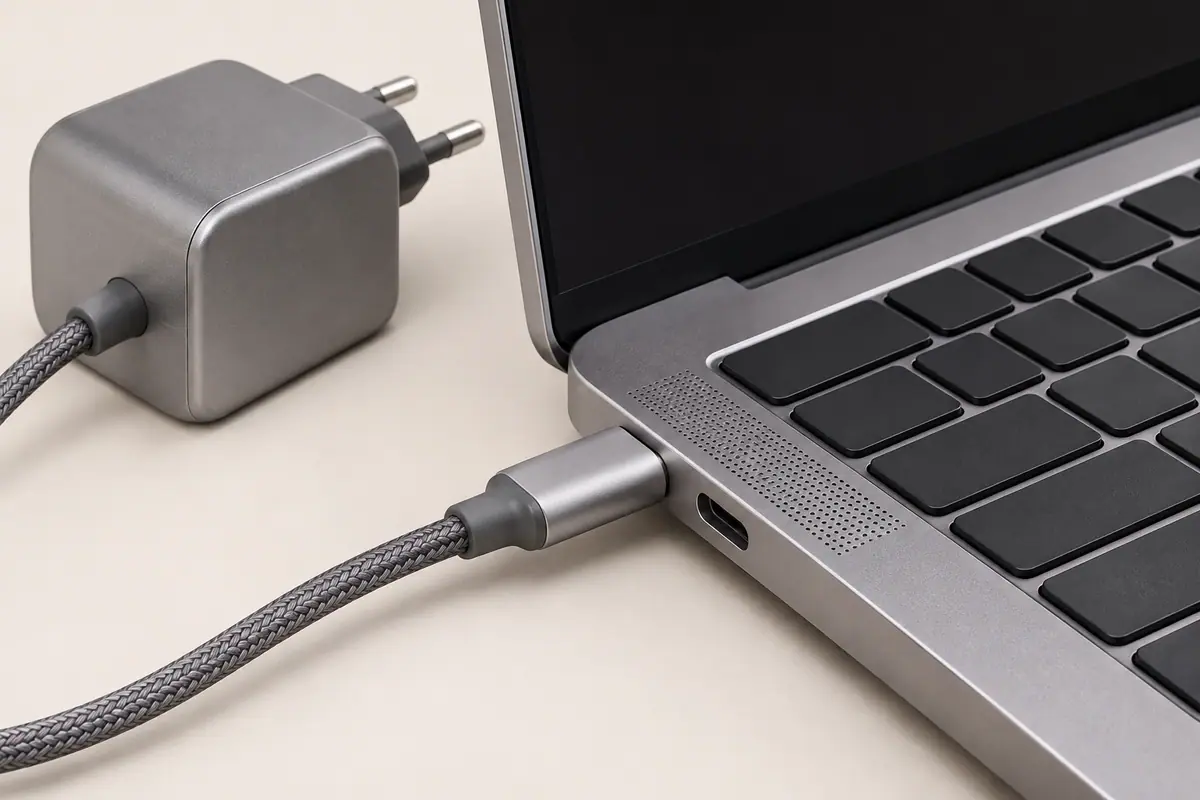
Надпись Подключена, не заряжается у значка батареи подталкивает сразу купить новый аккумулятор, хотя ячейки при этом часто вполне живы. Значок вилки в Windows подтверждает только одно: напряжение дошло до входа платы. Почему ток не идёт дальше в батарею, подсказывают четыре величины. Это процент, на котором встал заряд, мощность адаптера в ваттах, температура ячеек и состояние контроллера питания EC.
Почему исправная батарея встаёт на 60 или 80%
Если проценты замерли ровно на 59-60% или 79-80% либо держатся в коридоре 95-99%, батарея исправна. Подачу тока остановила защитная электроника. Литий-ионная ячейка быстрее всего стареет, когда сутками стоит на верхней границе напряжения и греется от корпуса. Обычно это около 4,2 В на ячейку, у части современных моделей до 4,4 В. Поэтому ASUS, Lenovo, Huawei, HONOR, MSI, Dell и HP встраивают порог заряда в фирменные утилиты и BIOS. Иногда такой режим включается сам после обновления утилиты или прошивки. Программный лимит на 60 или 80% не означает поломки: контроллер просто получил команду не заряжать батарею выше заданной цифры.
| На какой цифре встал заряд | Вероятная причина | С чего начать |
|---|---|---|
| Ровно 59-60% или 79-80% | Включён порог защиты ресурса батареи | Открыть MyASUS, Lenovo Vantage, Huawei PC Manager, MSI Center или BIOS |
| Держит 95-99% и не добирает до 100% | Штатный гистерезис контроллера против микроциклов | Ничего не чинить: дозаряд начнётся сам ниже 94-95% |
| Стоит на месте или падает в играх | Не хватает мощности блока питания или кабеля USB-C | Снять тяжёлую нагрузку и сверить ватты блока со входным портом |
| Встал сразу после игры или мороза | Термозащита BMS (ниже 0-5 °C или выше 45-50 °C) | Дать корпусу вернуться к комнатным 20-28 °C |
| Замер на 0%, ноутбук гаснет без вилки | Износ ячеек, блокировка BMS или обрыв цепи | Снять отчёт batteryreport, сбросить EC, при неудаче нести в сервис |
Больше всего нервов стоит вторая строка. Надпись 97%, подключена, не заряжается выглядит как сбой, но так задумано в прошивке. Если постоянно подкачивать последний процент на верхнем напряжении, батарея быстрее изнашивается, а автономности это почти не прибавляет.
Переключатель в утилитах называется по-разному. У Lenovo режим называется Conservation Mode, у ASUS Battery Health Charging, у Huawei Smart Charge, у MSI Battery Master. В BIOS Dell ищите Primary AC Use, в BIOS HP Battery Health Manager.
Ровные 60, 80 или 97% ведут в утилиту бренда и BIOS, а не в магазин за аккумулятором.
Нехватка ватт, слабый кабель USB-C и штырёк ID-pin
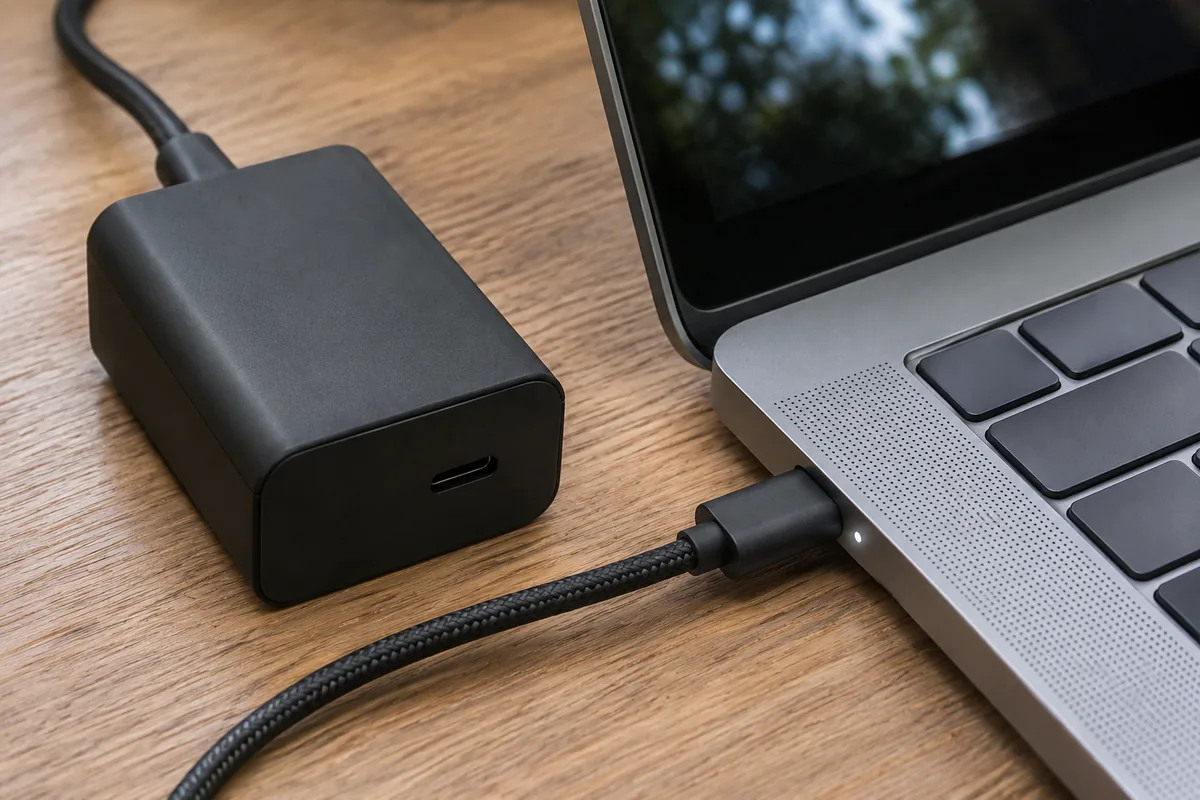
Если все пороги выключены, а заряд застрял на случайной цифре вроде 28 или 41%, ватты теряются где-то между розеткой и платой. Начните с наклейки Input на дне ноутбука: вольты и амперы на ней сверяют с маркировкой блока питания. Телефонному адаптеру на 20-30 Вт не хватит мощности для ультрабука, которому нужны 45-65 Вт. Игровой машине со штатным блоком на 135-240 Вт мало универсального 65-ваттного. Проверка в простое занимает 15 минут: закройте тяжёлые программы и не трогайте ноутбук. Если проценты поползли вверх, тракт исправен, а блоку просто не хватает мощности под пиковую нагрузку.
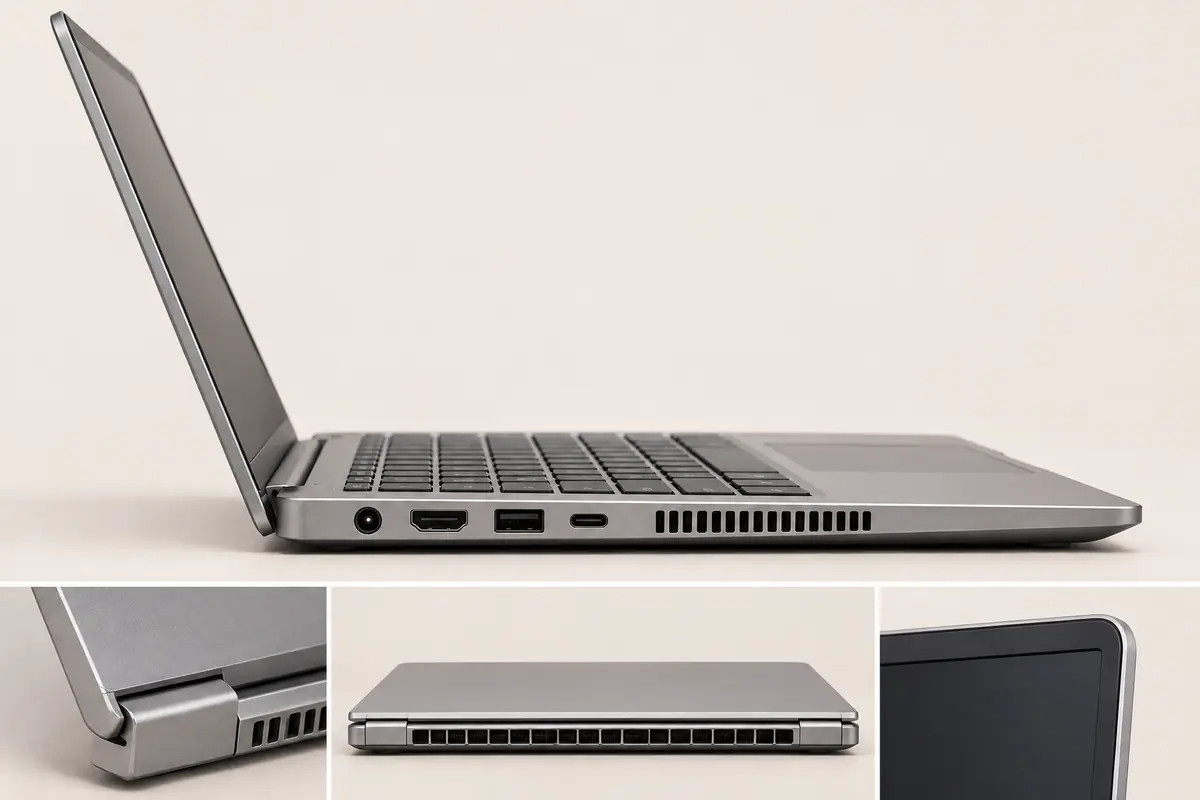
С USB-C есть свои подвохи. Не каждое гнездо принимает входное питание Power Delivery: соседний порт нередко отдаёт только данные и ток наружу. Значок Thunderbolt у разъёма говорит о протоколе и скорости, но не гарантирует приём зарядки. Вход питания ищут в паспорте модели или по пиктограмме вилки рядом с портом.
Кабель задаёт свой потолок. Шнур на 3 А при 20 В передаёт не больше 60 Вт, даже если адаптер рассчитан на 100 Вт. Для 85-100 Вт нужен кабель на 5 А с чипом E-Marker. Но и правильный кабель не гарантирует паспортных ватт: фактическую мощность определяет профиль PD, о котором договорились адаптер и ноутбук. Если общий профиль нашёлся только на 15 В, ватт придёт меньше, чем написано на коробке.
У круглых штекеров Dell и HP своя слабость. Это тонкий центральный штырёк ID-pin, по которому плата опознаёт мощность родного адаптера. Если он погнулся или отломился в разъёме, ноутбук продолжит работать от сети, но заряд батареи заблокирует. Dell в таком случае часто ещё при старте предупреждает, что не может определить тип адаптера.
Случайная цифра на экране обычно упирается в ватты, кабель или штырёк и только потом в батарею.
Отчёт batteryreport, драйвер ACPI и сброс контроллера EC
Когда адаптер и лимиты в порядке, состояние ячеек можно проверить без отвёртки минут за пять. Команда powercfg /batteryreport в терминале Windows сохраняет HTML-отчёт. В нём рядом стоят заводская ёмкость Design Capacity и фактическая Full Charge Capacity. Если фактическая ёмкость упала в разы или вместо неё стоят прочерки, плата защиты BMS могла заблокировать изношенные ячейки.
Если цифры живые, подозрение падает на драйвер и контроллер питания. В Диспетчере устройств (Win + X, ветка Батареи) удаляют строку Батарея с ACPI-совместимым управлением (Microsoft) и перезагружают Windows. Система поставит драйвер заново.
Если и это не помогло, остаётся сброс встроенного контроллера EC. Ноутбук полностью выключают и отсоединяют от него блок питания и всю периферию. Затем кнопку включения держат нажатой 25-30 секунд. У моделей с крошечным отверстием сброса на днище вместо этого нажимают скрепкой скрытую кнопку и держат 10 секунд. После подключения родного блока выждите 10 минут и посмотрите, растут ли проценты.
Живые цифры в отчёте и заряд, пошедший после сброса EC, говорят о программном сбое, а прочерки и рухнувшая ёмкость указывают на саму батарею.
Что говорят светодиод питания и температурные пороги BMS
Светодиод у разъёма зарядки показывает состояние цепи питания ещё до загрузки Windows. Цвета у брендов различаются, поэтому точное значение лучше сверить с руководством, но общая логика похожа.
| Поведение светодиода у разъёма | Что сообщает контроллер | Практический вывод |
|---|---|---|
| Ровный белый или зелёный | Батарея набрала 100% или дошла до заданного лимита | Проверить порог заряда в утилите бренда |
| Ровный оранжевый или янтарный | Ячейки заряжаются | Подождать 15 минут в простое и сверить рост процентов |
| Частое мигание оранжевым или красно-белым | Ошибка батареи, перегрев или несовместимый блок | Дать остыть 30 минут и подключить родной адаптер |
| Не горит при включённом блоке | Нет входного напряжения или оборвано гнездо | Проверить розетку, сетевой шнур и другой исправный адаптер |
У лития свои температурные пределы. BMS ставит заряд на паузу, если батарея остыла ниже 0-5 °C, например когда ноутбук только что занесли с мороза. То же происходит при нагреве выше 45-50 °C, скажем после игры на диване или одеяле. Когда корпус вернётся к комнатным 20-28 °C, заряд возобновится сам.
Самый чистый контрольный тест занимает полчаса. Выключенный и остывший ноутбук оставляют на родном блоке питания. Если после включения процент не вырос, Windows ни при чём и неисправность аппаратная. Глубокий разряд в ноль или нагрев замерший аккумулятор не оживят, а только окончательно добьют ячейки.
Погасший светодиод ведёт к розетке и блоку, мигающий к температуре и совместимости адаптера, ровный к лимитам заряда.
Где заканчивается домашняя проверка
Бывает, что на выключенном остывшем ноутбуке с исправным родным блоком заряд стоит на нуле. Другие тревожные признаки: ноутбук мгновенно гаснет, если выдернуть кабель, или дно корпуса и тачпад слегка выгнулись от вздувшейся батареи. Во всех этих случаях проверки прекращают и несут устройство в сервис. На вздутый аккумулятор нельзя давить, и его нельзя оставлять на зарядке без присмотра.
Если ноутбук на гарантии, порядок действий и сроки проверки описаны в статье про возврат и гарантийный ремонт ноутбука в России. Если зарядка отказала уже при осмотре покупки, сверьтесь с чек-листом проверки нового и подержанного ноутбука. При выборе новой модели с зарядкой по USB-C PD заранее оцените комплектный адаптер, в этом поможет обзор покупки ноутбуков ASUS и Huawei.
Если ни снятый лимит, ни родной блок, ни сброс EC не сдвинули заряд на выключенном остывшем ноутбуке, дальше нужен сервисный стенд, а не новые домашние опыты.
Частые вопросы
Вредно ли, что ноутбук всегда держит 79-80% с подписью не заряжается?
Напротив, это полезный режим продления ресурса литий-ионных ячеек при постоянной работе от розетки. Перед дальней поездкой достаточно на один день снять порог в фирменной утилите бренда или BIOS, чтобы набрать полные 100%.
Почему Windows пишет 97%, подключена, не заряжается, хотя все лимиты выключены?
Контроллер батареи специально выдерживает гистерезис в коридоре 95-99%, чтобы не гонять постоянные микроциклы на высоком напряжении 4,2 В на ячейку. Как только уровень опустится ниже 94-95%, заряд снова пойдёт до 100%.
Можно ли работать от сети, если батарея замерла на 0% и не берёт заряд?
Коротко включить ноутбук для копирования важных файлов можно, только если корпус ровный, дно не вздулось и батарея не греется. Постоянно так работать рискованно: любое мигание света сбросит несохранённую работу, а глубоко деградировавший пакет способен вздуться.
Поможет ли переустановка Windows, если аккумулятор перестал заряжаться?
Почти никогда, потому что зарядкой управляет аппаратный контроллер питания на плате (EC) и схема BMS самой батареи, которые работают даже на выключенном ноутбуке. Если процент не растёт на выключенном устройстве, причина строго в адаптере, гнезде или самой батарее.
Читайте также по теме
- Как вернуть ноутбук в магазин или сдать по гарантии в России по ЗоЗПП
Раздел Приёмка и ремонт
- Проверка нового ноутбука в ПВЗ и подержанного с рук до передачи денег
Раздел Приёмка и ремонт
- Где купить ноутбук ASUS или Huawei в России и как проверить происхождение партии
Раздел Выбор и задачи